
上一节课,我们制作了一个登录视图,并通过按钮和判断逻辑,实现了对输入内容的简单校验。
这节课,我们继续以上一节课的代码为基础,学习 `SecureField` 密码输入框、`Alert` 警告框,以及如何根据变量控制不同视图的显示。
通过这节课,你可以进一步理解登录视图的基本交互流程,这也是很多 App 中都会用到的基础逻辑。
密码输入框
上节课,我们使用 `TextField` 来输入密码。
但是在真实的登录界面里,密码通常不会直接显示出来,而是会显示成圆点或其他隐藏效果,这样可以保护用户的隐私。
在 SwiftUI 中,专门用于输入密码的控件是 `SecureField`。
例如:
SecureField("Password", text: $password)它的写法和 `TextField` 很像,同样需要一个提示文字,以及一个绑定的变量。
可以简单的理解为:`SecureField` 也是一个输入框,只不过它会把输入的内容隐藏起来。
我们可以直接把原来输入密码用的 `TextField` 改成 `SecureField`:
SecureField("input password", text: $password)
    .frame(width: 200)
    .border(Color.gray,width: 1)
当用户输入密码时,界面上就不会直接显示密码内容了。
显示效果:
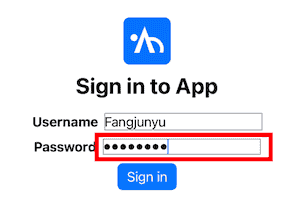
现在,我们可以输入用户名和密码,点击按钮后判断输入是否正确。
显示反馈提示
我们在前面一直使用 `print` 输出结果。
`print` 的内容只会显示在控制台中,开发者在 Xcode 里运行程序时可以看到, 但普通用户在手机上是看不到这些提示的。
也就是说,虽然程序已经完成了判断,但用户并不知道输入内容是否正确。
这时候,就需要一种能直接显示在界面上的提示方式。
Alert 警告框
在 SwiftUI 中,我们可以使用 `Alert` 来弹出提示框。
基本用法:
.alert("Title", isPresented: $isPresented) {
    Button("Button", role: .cancel) {}
} message: {
    Text("Information")
}
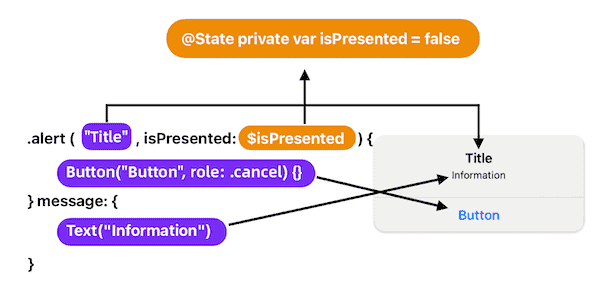
这段代码看起来比前面的控件复杂一些,我们可以拆开理解。
`Alert` 主要包含下面几个部分:
- `”Title”`:警告框的标题
- `isPresented`:一个绑定的布尔值,用来控制警告框是否显示
- `Button(…)`:警告框的按钮
- `message:`:警告框中显示的提示内容
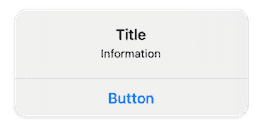
可以简单地理解为,当绑定的变量变成 `true` 时,系统就会弹出这个提示框。
显示效果:
对应结构:
Alert 是修饰符
`Alert` 和我们前面学过的很多修饰符一样,也是加在某个视图后面。
例如,它可以修饰在按钮后面:
Button("Sign in") {
	// ...
}
.alert() {...}
也可以修饰在外层的 `VStack` 后面:
VStack {
    // ...
}
.alert() {...}
也就是说,`Alert` 不是单独摆在界面里的视图,而是依附在某个视图上的一个修饰符。
可以简单的理解为,`Alert` 一般写在按钮或者外层布局后面,用来在某个条件满足时弹出提示。
显示 Alert
如果想要显示 `Alert`,就需要一个变量来控制它。
例如:
@State private var showAlert = false这个变量是 `Bool` 类型,也就是只有两个值:`true` 或 `false`。
然后把它绑定给 `Alert` 的 `isPresented`:
isPresented: $showAlert当 `showAlert` 是 `false` 时,警告框不会显示;当 `showAlert` 是 `true` 时,弹出警告框。
通过按钮显示警告框
现在,先来实现一个最简单的场景:
当用户什么都没有输入,就直接点击 `Sign in` 按钮时,弹出一个提示框告诉他“你还没有输入内容”。
首先,创建一个变量来控制这个提示框:
@State private var showEmpty = false然后,在 `Button` 后面添加一个 `Alert`:
Button("Sign in") {
    // ...
}
.alert("Alert", isPresented: $showEmpty) {
    Button("Ok", role: .cancel) {}
} message: {
    Text("No information")
}
接着,在按钮点击的代码里进行判断:
Button("Sign in") {
    if user.isEmpty && password.isEmpty {
        print("Empty")
        showEmpty = true
    }
    // ...
}
如果 `user` 和 `password` 都是空的,就把 `showEmpty` 改成 `true`。
而 `Alert` 又绑定了这个变量,所以当它变成 `true` 时,系统就会自动弹出提示框。
显示效果:
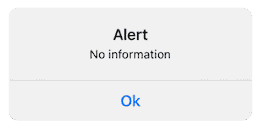
这样,用户点击按钮后,就能立刻看到提示,而不需要开发者去控制台里查看 `print` 输出。
完善按钮和警告框
前面,我们只处理了“什么都没填写”的情况。
我们还需要处理下面几种情况:
- 用户名没填
- 密码没填
- 用户名和密码都填写了,但输入错误
所以,我们还需要为这些情况准备对应的提示。
首先,新增三个变量:
@State private var showMissUser = false
@State private var showMissPassword = false
@State private var showWrongInfo = false
然后继续在按钮后面添加对应的 `Alert`:
Button("Sign in") {
	// ...
}
.alert("Alert", isPresented: $showMissUser) {
    Button("Ok", role: .cancel) {}
} message: {
    Text("Please enter your username.")
}
.alert("Alert", isPresented: $showMissPassword) {
    Button("Ok", role: .cancel) {}
} message: {
    Text("Please enter your password.")
}
.alert("Alert", isPresented: $showWrongInfo) {
    Button("Ok", role: .cancel) {}
} message: {
    Text("Username or password verification failed.")
}
接着,完善按钮中的判断逻辑:
Button("Sign in") {
    if user.isEmpty && password.isEmpty {
        print("Empty")
        showEmpty = true
    } else if user.isEmpty || password.isEmpty {
        if user.isEmpty {
            print("Please enter your username.")
            showMissUser = true
        } else if password.isEmpty {
            print("Please enter your password.")
            showMissPassword = true
        }
    } else {
        if user == userID && password == passWord {
            print("Success")
        } else {
            print("Input error")
            showWrongInfo = true
        }
    }
}
当按钮判断用户没有填写任何信息、漏填了一项信息,或者输入校验失败时,就会把对应的布尔变量改为 `true`,然后弹出对应的 `Alert`。
这里建议你自己测试几种情况:
- 什么都不填
- 只填写用户名
- 只填写密码
- 用户名和密码都填写,但内容错误
- 用户名和密码都填写,并且内容正确
以验证我们的代码是否存在问题,这也是 App 开发中非常重要的“测试”环节。
如果某个场景下程序表现不对,就说明逻辑中可能存在问题,程序中出现了 `Bug`。
开发中常说的 `Bug`,就是指程序中的错误、漏洞,或者不符合预期的行为。
完成登录视图
前面讲的 `Alert`,都是在处理“输入错误”时如何给用户提示。
当用户输入正确的用户名和密码,我们通常不会弹出“警告框”,而是直接进入登录后的界面。
这里涉及到一个非常重要的知识点:根据变量的值,显示不同的视图。
例如:
@State private var login = false

if login {
	Text("Personal View")
} else {
	Text("Login View")
}
在这里,我们使用 `Bool` 类型管理视图的显示:
– 如果 `login` 是 `true`,表示已经登录成功,显示登录后的内容
– 如果 `login` 是 `false`,说明没有登录成功,继续显示登录界面。
虽然 `if` 语句是 Swift 的条件判断语句,但在 SwiftUI 的 `body` 中,它可以用来控制视图的显示逻辑。
也就是说,SwiftUI 会根据条件的结果,判断当前应该显示哪一个视图。
我们可以把这个显示逻辑,放到当前的 `ContentView` 中:
struct ContentView: View {
    @State private var login = false
    var body: some View {
        if login {
    	    Text("Login successful")
    	} else {
	    // 原来登录视图的代码
	}
    }
}
这里,我们新增了一个 `login` 变量,用来表示用户是否已经登录成功。
然后,把前面已经写好的登录视图代码,放到 `else` 语句后面。
视图显示逻辑:
- 当 `login` 为 `false` 时,表示还没有登录成功,继续显示原来的登录视图。
- 当 `login` 为 `true`,表示登录成功,此时不再显示登录视图,而是显示 `Login successful`。
也就是说,`ContentView` 会根据 `login` 的值不同,显示不同的视图内容。
接下来,我们再修改按钮中的登录成功逻辑:
Button("Sign in") {
    if user.isEmpty && password.isEmpty {
		// code
    } else if user.isEmpty || password.isEmpty {
		// code
    } else {
        if user == userID && password == passWord {
            print("Success")
            login = true
        } else {
			// code
        }
    }
}
当用户输入的用户名和密码都正确时,我们就把 `login` 改为 `true`。
一旦 `login` 的值发生变化,`ContentView` 中的 `if` 判断结果也会跟着改变,界面就会从原来的登录视图,切换成 `Login successful`。
显示效果如下:
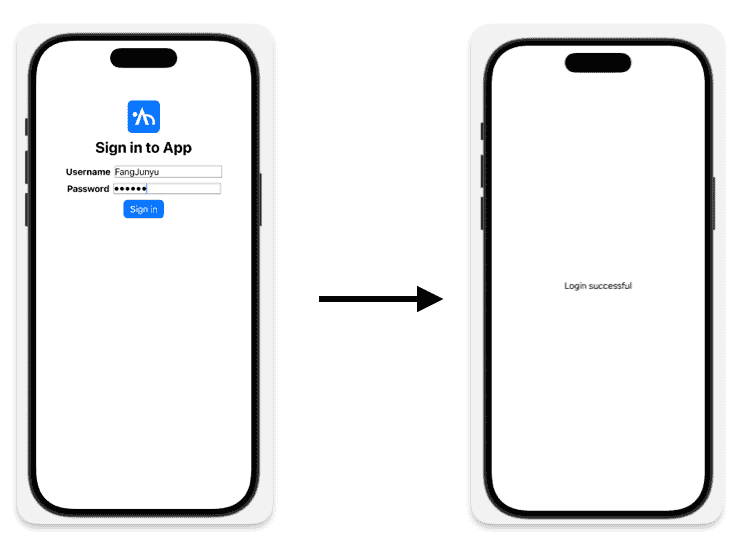
现在,我们就把“根据条件判断显示不同视图”的知识,真正用到了当前这个登录页面中。
在实际的 App 中,通常也是这种判断方式,根据某一个值显示不同的视图。
例如,用户没有登录时,显示登录页;用户登录成功后,就显示另一个界面。
核心思路就是:通过变量的变化,控制界面显示什么内容。
总结
这节课,我们学习了三个重要内容:
- 使用 `SecureField` 输入密码,让密码内容不会直接显示在界面上。
- 使用 `Alert` 向用户显示提示信息,而不是只在控制台上输出。
- 使用变量和 `if` 判断控制不同视图的显示,实现登录前和登录后的界面切换。
通过这些知识的学习,我们已经能够完成一个具备基础交互效果的登录视图,并进一步理解 SwiftUI 中“状态改变,界面更新”的开发思路。
完整代码
struct ContentView: View {
    @State private var user = ""
    @State private var password = ""
    @State private var showEmpty = false
    @State private var showMissUser = false
    @State private var showMissPassword = false
    @State private var showWrongInfo = false
    @State private var login = false
    let userID = "FangJunyu"
    let passWord = "123456"
    var body: some View {
        if login {
            Text("Login successful")
        } else {
            VStack {
                Image("019_icon")
                    .resizable()
                    .scaledToFit()
                    .frame(width: 60)
                Text("Sign in to App")
                    .font(.title)
                    .fontWeight(.bold)
                HStack {
                    Text("Username")
                        .fontWeight(.bold)
                    TextField("input user", text: $user)
                        .frame(width: 200)
                        .border(Color.gray,width: 1)
                }
                HStack {
                    Text("Password")
                        .fontWeight(.bold)
                    SecureField("input password", text: $password)
                        .frame(width: 200)
                        .border(Color.gray,width: 1)
                }
                Button("Sign in") {
                    if user.isEmpty && password.isEmpty {
                        print("Empty")
                        showEmpty = true
                    } else if user.isEmpty || password.isEmpty {
                        if user.isEmpty {
                            print("Please enter your username.")
                            showMissUser = true
                        } else if password.isEmpty {
                            print("Please enter your password.")
                            showMissPassword = true
                        }
                    } else {
                        if user == userID && password == passWord {
                            print("Success")
                            login = true
                        } else {
                            print("Input error")
                            showWrongInfo = true
                        }
                    }
                }
                .buttonStyle(.borderedProminent)
                .alert("Alert", isPresented: $showEmpty) {
                    Button("Ok", role: .cancel) {}
                } message: {
                    Text("No information")
                }
                .alert("Alert", isPresented: $showMissUser) {
                    Button("Ok", role: .cancel) {}
                } message: {
                    Text("Please enter your username.")
                }
                .alert("Alert", isPresented: $showMissPassword) {
                    Button("Ok", role: .cancel) {}
                } message: {
                    Text("Please enter your password.")
                }
                .alert("Alert", isPresented: $showWrongInfo) {
                    Button("Ok", role: .cancel) {}
                } message: {
                    Text("Username or password verification failed.")
                }
                Spacer()
            }
            .padding(.top, 50)
        }
    }
}
扩展知识 – 多个按钮的 Alert
前面这节课中,我们使用的是最基础的 `Alert`,只有一个按钮,主要用来提示用户。
其实,`Alert` 还可以包含多个按钮,让用户做出不同选择。
例如:
Button("Sign in") {
	showAlert = true
}
.alert("Alert", isPresented: $showAlert) {
    Button("Ok") {
        print("click Ok")
    }
    Button("delete", role: .destructive) {
        print("click delete")
    }
    Button("cancel", role: .cancel) {
        print("click cancel")
    }
} message: {
    Text("Delete the file?")
}
当点击按钮后,会弹出一个带有三个选项的提示框:`Ok`、`delete` 和 `cancel`。
显示效果:
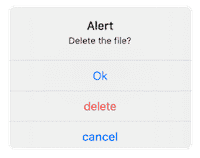
点击不同按钮时,会执行对应的代码。
Button 的 role 属性
这里你会发现,`Alert` 中的 `Button` 和我们前面学习的普通按钮写法有一点不同:
Button("delete", role: .destructive) {
    print("click delete")
}
这里多了一个 `role` 参数。
在 SwiftUI 中,`role` 用来告诉系统:这个按钮属于什么类型的操作。
常见的几种角色有:
- `.cancel`:取消操作
- `.destructive`:危险操作,例如删除
- `nil`:普通操作
不同的 `role`,在界面上的样式通常也会有区别。
例如,危险操作常常会显示为更醒目的样式,提醒用户要谨慎点击。
此外,`role` 还会为按钮提供额外的语义信息,方便屏幕阅读器(例如 Apple 设备上的旁白)提示用户按钮的作用。
所以,在合适的场景下,给按钮添加 `role` 是一个很好的习惯。