

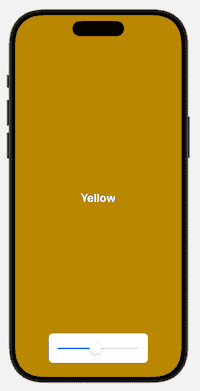
这节课,我们将制作一个非常有趣的补光灯 App。当夜晚来临时,我们可以让手机屏幕显示不同的颜色,并把它当作一个简单的补光灯使用。
这个补光灯 App 可以实现点击屏幕切换颜色,以及使用滑块调节亮度。
在这个例子中,我们将学习 `brightness` 调整视图亮度、`onTapGesture` 给视图添加点击手势以及 `Slider` 视图控件等知识点。
实现效果:
显示颜色
首先,我们先让视图显示一种颜色。
在 SwiftUI 中,`Color` 不仅表示颜色,还可以作为一个视图显示:
struct ContentView: View {
    var body: some View {
        Color.red
            .ignoresSafeArea()
    }
}
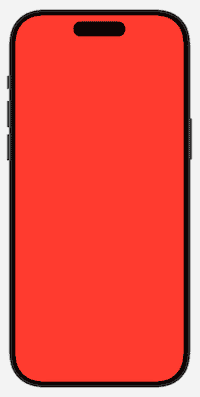
这里的 `Color.red` 表示一个红色视图,`.ignoresSafeArea` 作用是将颜色视图铺满整个屏幕,这样看起来更像一个真正的补光灯效果。
实现效果:
颜色数组和索引
现在只显示一种颜色,但补光灯通常不止一种颜色。还可能显示蓝色、黄色、紫色、白色等颜色。
我们希望点击屏幕时,可以切换不同的颜色。可以把这些颜色放进数组中统一管理:
let colors = [Color.red, Color.blue, Color.yellow, Color.purple]数组适合保存“一组同类型的数据”。这里数组中的每一个元素,都是一个 `Color`。
如果我们想显示某一个颜色,就可以使用索引:
colors[0]这表示读取数组中索引为 `0` 的颜色,也就是第一个颜色。
现在代码可以写成:
struct ContentView: View {
    let colors = [Color.red, Color.blue, Color.yellow, Color.purple]
    var body: some View {
        colors[0]
            .ignoresSafeArea()
    }
}
这样屏幕上就会显示数组中的第一个颜色,也就是红色。
索引控制颜色
如果我们需要切换不同的颜色,就需要使用一个变量来管理索引,而不是把索引写死。
可以使用 `@State` 声明一个变量来保存索引:
@State private var index = 0这里的 `index` 表示当前颜色的索引。
当 `index` 发生变化时,SwiftUI 会重新计算界面,并更新显示内容。
然后把原来的 `colors[0]` 改为:
colors[index]这样,视图中显示的颜色就由 `index` 决定。
现在的代码变成:
struct ContentView: View {
    @State private var index = 0
    let colors = [Color.red, Color.blue, Color.yellow, Color.purple]
    var body: some View {
        colors[index]
            .ignoresSafeArea()
    }
}
当 `index` 改变时,`colors[index]` 也会跟着显示不同的颜色。
例如:
@State private var index = 0
colors[index]   // Color.red

@State private var index = 1
colors[index]   // Color.blue
需要注意的是,`index` 不能超过数组的最大索引,否则会发生索引越界错误。
点击手势
现在我们可以根据 `index` 显示不同的颜色,但还不能点击切换。
在之前的“名言轮播”中,我们使用 `Button` 控制名言的切换。
而这一次,我们希望“点击整块颜色区域”来切换颜色,所以更适合使用 `onTapGesture`。
struct ContentView: View {
    @State private var index = 0
    let colors = [Color.red, Color.blue, Color.yellow, Color.purple]
    var body: some View {
        VStack {
            colors[index]
                .ignoresSafeArea()
                .onTapGesture {
                    index += 1
                }
        }
    }
}
当我们点击颜色视图时,就会执行:
index += 1这表示让 `index` 增加 `1`,索引增加后,`colors[index]` 就会显示数组中的下一个颜色。
onTapGesture
`onTapGesture` 是一个手势修饰符,可以给视图添加点击操作。
基本用法:
.onTapGesture {
    // code
}
例如:
Color.red
    .onTapGesture {
        print("Click color")
    }
当点击这个红色视图时,就会执行花括号中的代码,并在控制台输出:
Click color通过 `onTapGesture`,我们可以为一个视图设置点击后的行为。
和 `Button` 的区别
在前面我们学习过 `Button` 视图,`Button` 和 `onTapGesture` 都可以处理点击操作,但它们的使用场景并不完全一样。
`onTapGesture` 更适合“给已有视图添加点击功能”,例如 `Color`、`Image`、`Text` 或其他普通视图。
而 `Button` 更适合表示一个明确的按钮,例如”确认”、“提交”或者“删除”等按钮。
在这个补光灯 App 中,我们希望切换颜色功能更简单,点击整块颜色区域实现颜色的切换,就可以使用 `onTapGesture`。
索引问题
现在,我们可以点击屏幕切换不同的颜色。
但是这里存在一个重要的问题:索引可能会超出数组范围。
例如:
@State private var index = 4
let colors = [Color.red, Color.blue, Color.yellow, Color.purple]

colors[index]   // Error
当不断点击屏幕时,`index` 最终会变成 `4`,这时就会引发“索引越界”的报错。
这是因为 `colors` 数组中有 `4` 个元素,但索引是从 `0` 开始计算的,所以合法索引范围是 `0 – 3`,没有 `4`。
如果访问 `colors[4]`,就会发生“索引越界”。
在当前代码中,每次点击屏幕,`index` 都会自动加 `1`,如果我们不做处理,最后就一定会超出范围。
所以,我们需要在点击屏幕时,对索引进行判断:如果是最后一个颜色,则回到第一个颜色,否则继续加 `1`。
可以使用 `if` 语句实现:
.onTapGesture {
    if index == colors.count - 1 {
        index = 0
    } else {
        index += 1
    }
}
这段代码中,`colors.count` 表示数组元素的个数。
当前数组中有 4 个颜色,所以:
colors.count // 4但最大索引不是 `4`,而是 `3`,因为索引从 `0` 开始。
所以最后一个索引要写成:
colors.count - 1也就是:
4 - 1 = 3这段逻辑表示,如果当前已经是最后一个颜色对应的索引,就把索引重置为 `0`,否则就让索引加 `1`。
这样,颜色就可以循环切换了。
优化索引
如果想要代码更简洁,还可以使用三元运算符:
.onTapGesture {
    index = index == colors.count - 1 ? 0 : index + 1
}
这段代码表示,如果 `index == colors.count – 1` 成立,返回 `0`。如果不成立,返回 `index + 1`。
最后,再把这个结果赋值给 `index`。
现在,我们可以实现切换颜色的效果。
完整代码:
struct ContentView: View {
    @State private var index = 0
    let colors = [Color.red, Color.blue, Color.yellow, Color.purple]
    var body: some View {
        VStack {
            colors[index]
                .ignoresSafeArea()
                .onTapGesture {
                    index = index == colors.count - 1 ? 0 : index + 1
                }
        }
    }
}
现在,我们可以点击屏幕并切换不同的颜色,一个基础的补光灯 App 就完成了。
显示颜色名称
我们可以再加一组与颜色对应的文字,这样在切换颜色时,屏幕上也会同步显示当前颜色的名称。
例如:
- 红色时显示 `Red`
- 蓝色时显示 `Blue`
- 黄色时显示 `Yellow`
- 紫色时显示 `Purple`
这里同样可以使用数组来保存颜色名称:
let colorsName = ["Red", "Blue", "Yellow", "Purple"]这个数组中的文字顺序,要和颜色数组的顺序一一对应。
然后我们就可以使用 `Text` 显示当前索引对应的颜色名称:
Text(colorsName[index])`Text` 会根据 `index` 显示当前颜色名称。
使用修饰符优化 `Text` 的显示样式:
Text(colorsName[index])
    .font(.title)
    .fontWeight(.bold)
    .foregroundStyle(Color.white)
这样可以让 `Text` 以白色、大标题、字体加粗的形式显示。
现在,我们有一个全屏的 `Color` 视图,如果我们想要 `Text` 显示在 `Color` 视图上面,就需要使用 `ZStack` 布局容器叠加显示。
ZStack {
    Color
    Text
}
于是代码改成:
struct ContentView: View {
    @State private var index = 0
    let colorsName = ["Red", "Blue", "Yellow", "Purple"]
    let colors = [Color.red, Color.blue, Color.yellow, Color.purple]
    var body: some View {
        ZStack {
            colors[index]
                .ignoresSafeArea()
                .onTapGesture {
                    index = index == colors.count - 1 ? 0 : index + 1
                }
            Text(colorsName[index])
                .font(.title)
                .fontWeight(.bold)
                .foregroundStyle(Color.white)
        }
    }
}
这样,背景是颜色视图,前面叠加显示一个文字视图。
实现效果:
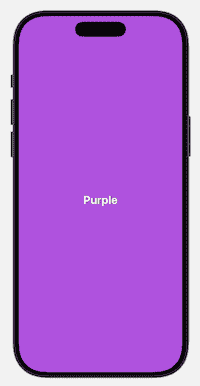
需要注意的是,因为 `ZStack` 中,后写的视图通常会显示在前面。如果把 `Text` 写在 `Color` 前面,后面的 `Color` 视图就可能把 `Text` 覆盖掉。
控制亮度
现在我们可以切换不同的颜色,但补光灯还有一个重要的功能:调整亮度。
在 SwiftUI 中,可以使用 `brightness` 修饰符调整视图亮度。
例如:
.brightness(1)我们可以这样写:
colors[index]
    .brightness(0.5)
这样当前颜色会变亮,看起来更接近补光灯的效果。
`brightness` 亮度范围为 `0 – 1`,`0` 表示保持原本颜色,越接近 `1` 颜色越亮,`1` 表示亮度最大的白色。
虽然,我们可以在代码中控制 `brightness` 的亮度,但是用户不能自己调节。
我们需要加入一个可以拖动的控件: `Slider`。
滑块视图 Slider
在 SwiftUI 中,`Slider` 是一个滑块控件,用来在一个范围内选择数值。Apple 文档将它描述为一个“在有界线性范围中选择值的控件”。
基本用法:
Slider(value: $value, in: 0...1)参数解析:
- 1. `value: $value`:`Slider` 需要绑定一个变量。
- 当滑块拖动时,变量值会同步修改。反过来,如果变量发生修改,滑块也会同步修改。
- 和之前学过的 `TextField` 很像,都是“把控件和变量绑定起来”。
- 绑定的变量前面需要添加 `$` 符号,以表示绑定。
- 2. `in: 0…1`:这个参数表示滑块的取值范围。
- 这里的 `0…1` 表示:最小值是 `0`,最大值是 `1`。
- 当滑块拖到最左边时,绑定变量接近 `0`;拖到最右边时,绑定变量接近 `1`。
例如:
@State private var value = 0.0

HStack(spacing:20) {
    Text("0")
        .foregroundStyle(.gray)
    Slider(value: $value, in: 0...1)
        .frame(width: 100)
    Text("1")
}
`Slider` 绑定 `value` 变量,当拖动滑块时,`value` 变量会同步修改。
显示样式:
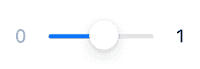
当 `Slider` 滑到左侧时,绑定的 `value` 值就会变为 `0`,滑到右侧则变成 `1`。
取值范围
`Slider` 的取值范围并不是固定的,也可以写成:
0...100或者其他范围。
但在这个补光灯中,我们需要控制亮度,所以使用 `0…1` 最合适。
使用 Slider 控制亮度
现在,我们要把 `Slider` 和 `brightness` 连接起来。
首先,创建一个变量来保存亮度值:
@State private var slider = 0.0这里的 `0.0` 是一个 `Double` 类型的值。
因为 `Slider` 绑定的通常是数值类型,而这里我们希望它能连续变化,所以使用 `Double` 更合适,此外 `brightness` 也只能接受 `Double` 类型的值。
然后把这个值传给 `brightness`:
colors[index]
    .brightness(slider)
当 `slider == 0` 时,颜色保持默认状态;当 `slider` 越接近 `1` 时,颜色看起来越亮。
添加 Slider 控件
接下来,添加一个 `Slider` 控件来修改这个变量:
Slider(value: $slider, in: 0...1)当滑块发生变化时,`slider` 值也会发生变化,`brightness(slider)` 也会同步调整亮度。
这就是 SwiftUI 中非常典型的“变量驱动视图”。
调整 Slider 外观
默认情况下,`Slider` 会按可用空间显示宽度。
我们可以给它设置一个固定宽度:
Slider(value: $slider, in: 0...1)
    .frame(width: 200)
接着再加上一些修饰,让它更容易看清:
Slider(value: $slider, in: 0...1)
    .frame(width: 200)
    .padding(20)
    .background(Color.white)
    .cornerRadius(10)
这样滑块外面就有白色背景和圆角,可以在 `Color` 视图中看上去更明显。
最后,我们再把它放到屏幕底部。
因为前面已经使用了 `ZStack`,所以可以在其中再放一个 `VStack`,并通过 `Spacer()` 把 `Slider` 推到底部。
完整代码
struct ContentView: View {
    @State private var index = 0
    @State private var slider = 0.0
    let colorsName = ["Red", "Blue", "Yellow", "Purple"]
    let colors = [Color.red, Color.blue, Color.yellow, Color.purple]
    var body: some View {
        ZStack {
            colors[index]
                .brightness(slider)
                .ignoresSafeArea()
                .onTapGesture {
                    index = index == colors.count - 1 ? 0 : index + 1
                }
            Text(colorsName[index])
                .font(.title)
                .fontWeight(.bold)
                .foregroundStyle(Color.white)
            VStack {
                Spacer()
                Slider(value: $slider, in: 0...1)
                    .frame(width: 200)
                    .padding(20)
                    .background(Color.white)
                    .cornerRadius(10)
            }
        }
    }
}
实现效果:
总结
我们运用之前学习的知识,以及颜色、数组等基础知识,制作了一个非常有趣的补光灯 App。
通过这个补光灯 App,我们学习了 `brightness` 调整亮度、`onTapGesure` 为视图添加点击操作,以及 `Slider` 视图控件。
我们为 `Color` 视图添加 `onTapGesure` 点击手势,并实现切换颜色的功能。通过 `Slider` 控件控制变量来管理 `brightness`,实现调整颜色亮度的功能,这也是“变量驱动视图”。
我们重温“三元运算符”、使用 `ZStack` 叠加显示视图,以及使用数组管理一组同类型数据的用法,加深对数组和索引的理解,在实际应用中考虑到索引越界的问题。
这个例子虽然不复杂, 但是把我们前面掌握的很多基础知识串联起来,实现一个真实的小项目,就会更容易理解它们各自的作用。
真实使用场景
试想一下,拿一个旧的 iPhone 放在桌前,使用自己开发的补光灯 App 控制补光灯的颜色,这是非常好的使用体验。
在 AppStore 中看到很多“补光灯”的 App,它们看上去也并不复杂。
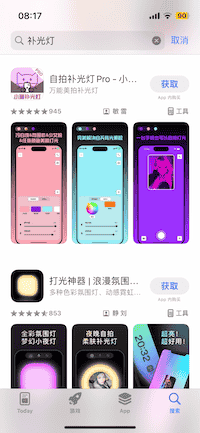
我们可以从简单的应用开始开发,并尝试上架到 AppStore,这不仅增加我们对开发的兴趣,也会记录我们的成长历程。
课后练习
你可以继续思考这个补光灯 App 的扩展方向,比如:
- 增加更多颜色
- 显示当前亮度数值
- 美化底部滑块区域
当你把这些基础知识真正用起来时,就会发现:我们学的每一个知识点,其实都是开发 App 的工具。
掌握的工具越多,能实现的功能也就越多。