

这节课,我们将学习 Swift 中的 `for` 循环,以及 SwiftUI 中的 `ForEach`。
它们都可以帮助我们按顺序读取数组中的元素。在实际开发中,我们经常需要把一组数据一个个取出来,再进行处理或显示,而循环正是完成这件工作的重要工具。
当我们浏览网页或使用 App 时,经常会看到很多列表或条目。这样的内容通常会先存储在 `数组` 中,然后再通过 `循环` 依次读取出来,最后显示在界面上。
例如,Google 的搜索结果列表:
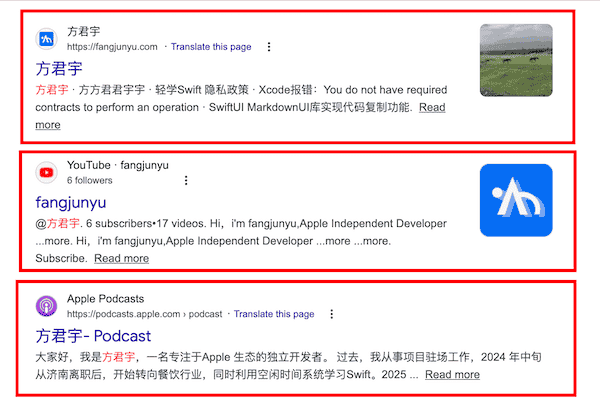
搜索结果列表中的每一个条目,通常都对应一项数据,通过循环依次显示出来。
因此,`数组` 和 `循环` 经常会一起出现。`数组` 负责保存一组数据,`循环` 负责把这些数据按顺序取出来,并执行相同的操作。
下面,我们先从最基础的 `for` 循环开始。
倒计时
假设我们要模拟一个倒计时功能,依次输出 `“5、4、3、2、1”`。
最直接的写法是:
print(5)
print(4)
print(3)
print(2)
print(1)
这种方式虽然可以模拟倒计时功能,但如果内容很多,就会显得非常重复,而且后续也不方便修改。
这时,我们可以先把数据放进数组,再使用 `for` 循环依次输出:
let countDown = [5, 4, 3, 2, 1]

for i in countDown {
    print(i)
}
这种写法更简洁,也更容易扩展。即使倒计时中的数字有很多,我们也不需要一行一行重复写 `print`,只需要让循环自动处理数组中的每一个元素即可。
我们可以把这段代码放到按钮中测试:
import SwiftUI

struct ContentView: View {
    var body: some View {
        VStack {
            Button("for") {
                let countDown = [5, 4, 3, 2, 1]

                for i in countDown {
                    print(i)
                }
            }
        }
    }
}
当点击按钮时,`for` 循环会按照数组中的顺序,依次取出 `countDown` 里的每一个整数,并将它们打印到控制台。
接下来,我们看一下 `for` 循环是如何工作的。
for 循环
`for` 循环用于按顺序处理一组数据,最常见的对象是数组和范围。
基本写法:
for 元素 in 数组或范围 {
    执行的代码
}
例如,刚才的倒计时代码:
let countDown = [5, 4, 3, 2, 1]

for i in countDown {
    print(i)
}
这里的 `i` 表示当前取出的元素,`in` 后面跟的是要循环的数据,也就是 `countDown` 数组。
这段代码的含义是:程序会从 `countDown` 数组中按顺序取出每一个元素。每取出一个元素,就暂时用 `i` 来表示,然后执行大括号中的代码。
执行过程可以理解为:
- 第一次取出的是 `5`,所以这时 `i` 的值是 `5`
- 执行 `print(i)`,输出 `5`
- 然后继续取出下一个元素 `4`
- 再执行一次 `print(i)`,输出 `4`
后面的 `3`、`2`、`1` 也会按照同样的方式依次执行。
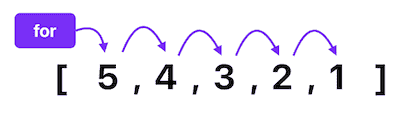
当数组中的所有元素都处理完成后,`for` 循环就会自动结束。
我们可以借助 `for` 循环获取数组中的每一个元素,并完成像倒计时这样的功能。
提示:`i` 是 for 循环中很常见的命名方式,用来表示当前取出的元素,但它不是固定写法,也可以使用其他英文名称。
例如,使用 `num` 表示每一个取出的元素:
for num in countDown {
    print(num)
}
在大括号内,也需要使用 `num` 来表示当前取出的元素。
循环范围
`for` 循环不仅可以循环数组,还可以循环范围。
例如,当我们需要计算 `50` 以内正整数的总和时,就需要把 `1` 到 `50` 之间的所有整数依次相加。
最直接的写法可能是:
let count = 1 + 2 + 3 + ... + 49 + 50
print(count)
这个写法的问题在于,我们需要把每一个数字都手动写出来,既麻烦,也不适合真正的开发场景。
这时,就可以使用范围运算符配合 `for` 循环来完成。
在前面的“运算符”章节中,我们已经学习过范围运算符:
1...3 // 1, 2, 3其中,`…` 表示闭区间,也就是包含起点和终点。
因此,这里可以使用 `for` 循环 `1` 到 `50` 的整数范围:
for i in 1...50 {

}
我们需要把这些整数相加,所以还需要一个变量来保存总和:
var count = 0然后在每次循环时,把当前取出的数字加到 `count` 上:
var count = 0
for i in 1...50 {
    count += i
}
print(count)	// 1275
这段代码表示:
- `count` 用来保存当前的总和
- `for` 循环会从 `1` 到 `50` 依次取出整数
- 每次取出一个整数,就执行一次 `count += i`
- 循环结束后,`count` 中保存的就是最终总和。
这样,我们就可以得到 `50` 以内所有正整数总和。
同理,如果我们需要计算 `1` 到 `100` 的整数总和,只需要修改范围即可:
var count = 0
for i in 1...100 {
    count += i
}
print(count)	// 5050
`for` 循环不仅可以循环数组,还可以循环一个范围。这种按顺序重复处理数据的能力,在开发中非常常见。
它可以帮助我们自动处理很多重复性的工作,而不需要手动编写每一个数字的相加过程,或者其他类似的重复操作。
SwiftUI 中的循环
前面的 `for` 循环属于 Swift 语言。
但是在 SwiftUI 中,我们不能直接在视图结构里使用 `for` 来生成视图:
VStack {
    for i in 1...100 {    // Error
        count += i
    }
}
这是因为 `VStack` 里面需要的是 SwiftUI 视图,而普通的 `for` 循环本身并不是一个视图。
如果我们想在 SwiftUI 中根据数组的内容重复生成界面,就需要使用 `ForEach`。
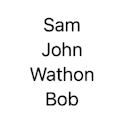
例如,我们要显示一个小组内所有成员的名字,可以写为:
VStack {
    Text("Sam")
    Text("John")
    Text("Wathon")
    Text("Bob")
}
显示效果:
然后,我们为每一个 `Text` 添加相同的修饰符:
VStack {
    Text("Sam")
        .font(.footnote)
        .fontWeight(.bold)
        .foregroundStyle(Color.black)
    Text("John")
        .font(.footnote)
        .fontWeight(.bold)
        .foregroundStyle(Color.black)
    Text("Wathon")
        .font(.footnote)
        .fontWeight(.bold)
        .foregroundStyle(Color.black)
    Text("Bob")
        .font(.footnote)
        .fontWeight(.bold)
        .foregroundStyle(Color.black)
}
现在,每一个 `Text` 都显示为更小、更粗的字体。
显示效果:

虽然修饰符让界面更美观,但也让代码变得更长、更重复。
如果名字继续增加,或者后续还要统一修改字体、颜色等样式,就需要重复编写和修改很多相同的代码,这样会比较麻烦,也不方便维护。
这时,我们就可以把这些名字先放进数组,再使用 SwiftUI 中的 `ForEach`,根据数组中的数据重复生成视图:
VStack {
    let names = ["Sam", "John", "Wathon", "Bob"]
    ForEach(names, id:\.self) { item in
        Text(item)
            .font(.footnote)
            .fontWeight(.bold)
            .foregroundStyle(Color.black)
    }
}
这组代码更简洁,`ForEach` 会依次读取数组中的每一个元素,并把对应内容显示到界面上。
当我们后续新增名称时,只需要修改 `names` 数组中的名称,不需要每次都重复添加 `Text` 和复杂的修饰符。
ForEach
`ForEach` 是 SwiftUI 中用来重复生成视图的结构。可以把它理解为 SwiftUI 中一种类似 `for` 循环的结构。
基本用法:
ForEach(数组, id: \.self) { 元素 in
    SwiftUI 代码
}
例如,刚才的小组名称:
let names = ["Sam", "John", "Wathon", "Bob"]
ForEach(names, id:\.self) { item in
    Text(item)
        .font(.footnote)
        .fontWeight(.bold)
        .foregroundStyle(Color.black)
}
这段代码表示:
`names` 是循环的数组,也就是要显示的数据。
`id:\.self` 表示使用数组中的元素本身,来区分每一个元素。
在当前示例中,数组里保存的是字符串:
["Sam", "John", "Wathon", "Bob"]所以 SwiftUI 会直接使用 “Sam”、”John”、”Wathon”、”Bob” 这些字符串本身,来区分不同的内容。
对于初学阶段常见的 String、Int 这类简单数组,我们通常都可以先写成:
id: \.self现在只需要先记住这一种写法即可,不需要深入了解更多 id 的规则。
`item in` 中的 `item` 表示当前取出的元素。
例如,第一次循环时,`item` 是 `”Sam”`,第二次循环时,`item` 是 `”John”`。
因此:
Text(item)就会依次变成:
Text("Sam")
Text("John")
Text("Wathon")
Text("Bob")
所以,这段代码的作用就是:从 `names` 数组中依次取出每一个名字,并为每一个名字生成一个 `Text` 视图。
执行过程
执行过程可以理解为:
- `ForEach` 先读取 `names` 数组中的第一个元素 `”Sam”`
- `item` 临时表示 `”Sam”`
- `Text(item)` 显示 `”Sam”`
- 然后继续读取下一个元素 `”John”`
- 再重复执行同样的视图代码
最后,数组中的所有名字都会显示出来。
这样写的好处是:当名称变多时,我们不需要重复写很多个 `Text`,只需要修改数组内容即可。
循环照片
`ForEach` 不仅可以显示文字,也可以显示图片、颜色,或者其他 SwiftUI 视图。
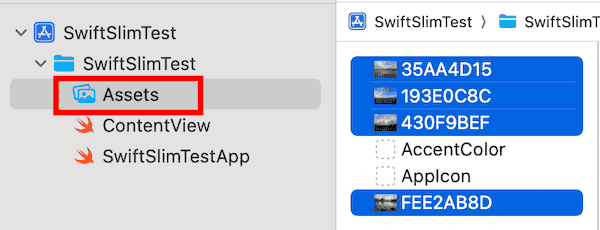
例如,我们准备 4 张图片:
430F9BEF.jpeg
193E0C8C.jpeg
FEE2AB8D.jpeg
35AA4D15.jpeg
把这四张图片拖入 Xcode 的 Assets 文件夹中。
如果不使用 `ForEach`,我们需要把每一张图片都手动写出来:
struct ContentView: View {
    var body: some View {
        VStack {
            Image("430F9BEF")
                .resizable()
                .scaledToFit()
                .frame(width: 200)
            Image("193E0C8C")
                .resizable()
                .scaledToFit()
                .frame(width: 200)
            Image("FEE2AB8D")
                .resizable()
                .scaledToFit()
                .frame(width: 200)
            Image("35AA4D15")
                .resizable()
                .scaledToFit()
                .frame(width: 200)
        }
    }
}
显示效果:
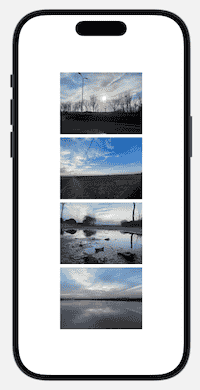
这种写法虽然可以实现功能,但代码会比较长。
如果图片越来越多,就要重复写越来越多的 `Image` 代码。
后续如果想要统一修改图片大小,也需要一张一张去修改。
这时,就可以把图片名称放进数组,再使用 `ForEach` 来重复生成图片视图:
VStack {
    let images = ["430F9BEF","193E0C8C","FEE2AB8D","35AA4D15"]
    ForEach(images, id: \.self) {
        item in
        Image(item)
            .resizable()
            .scaledToFit()
            .frame(width: 200)
    }
}
这里的 `images` 是一个字符串数组,数组中的每一个元素都是图片名称。
`ForEach(images, id: \.self)` 表示,依次读取 `images` 数组中的每一个元素,使用元素本身来区分每一项,再根据当前元素生成对应的视图。
例如,第一次读取到的是 `”430F9BEF”`,那么:
Image(item)就相当于:
Image("430F9BEF")后面的图片也会按照同样的方式依次显示出来。
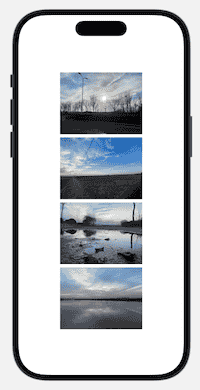
这里仍然使用:
id: \.self原因和前面一样,因为 `images` 数组中的元素也是简单的字符串类型,所以初学阶段直接使用元素自身作为区分方式即可。
可以简单的理解为一句固定公式:
当 `ForEach` 循环的是 `String` 或 `Int` 这类简单数组时,通常写 `id: \.self`。
新增图片
如果后续需要新增图片,只需要修改数组内容即可:
let images = ["430F9BEF","193E0C8C","FEE2AB8D","35AA4D15","430F9BEF","193E0C8C","FEE2AB8D","35AA4D15"]不需要再重复编写新的 `Image` 代码。
如果图片比较多,可以配合 `ScrollView` 一起使用,否则内容超出屏幕后,就无法完整预览。
ScrollView {
    let images = ["430F9BEF","193E0C8C","FEE2AB8D","35AA4D15"]
    ForEach(images, id: \.self) {
        item in
        Image(item)
            .resizable()
            .scaledToFit()
            .frame(width: 200)
    }
}
修改图片
当我们需要统一修改图片样式时,只需要修改 `ForEach` 内部的代码即可。
例如,把宽度改成 `80`:
ForEach(images, id: \.self) {  item in
    Image(item)
        .resizable()
        .scaledToFit()
        .frame(width: 80)
}
这样,所有图片都会一起修改,不需要一张一张去改。
这就是 `ForEach` 的一个重要作用:
当多个视图结构相同、只有内容不同时,可以只写一份视图代码,再让数组中的数据决定显示内容。
总结
本节课,我们学习了 `for` 循环和 `ForEach`。
`for` 循环用于按顺序处理数组或范围中的元素,更倾向于处理数据。
`ForEach` 用于在 SwiftUI 中根据数组内容重复生成视图,更偏向视图显示。
对于当前初学阶段,`ForEach` 最常见的写法就是:
ForEach(数组, id: \.self) { 元素 in
    SwiftUI 代码
}
其中,`id: \.self` 表示使用元素本身来区分每一个元素。
当数组中的内容是 `String`、`Int` 这类简单类型时,我们通常都可以先使用这一个写法。
以后,在浏览网页或 App 时,如果看到一组重复的文字、图片或者其他列表内容时,可以想到这些内容在 SwiftUI 中,通常是先放进数组里,再通过 `ForEach` 依次显示出来。