

在上一节课中,我们实现了一个简单的“存钱罐”。本节课,我们将学习如何让“存钱罐”的金额持久化保存。
本节课主要学习 UserDefaults 以及 @AppStorage 属性包装器,同时会延伸讲解 onAppear 的作用,以及可选类型(nil)的使用方式。
需要注意的是,本课需要沿用上一节课开发的“存钱罐”代码。
持久化保存问题
现在,“存钱罐”的界面非常简洁,使用也很方便。
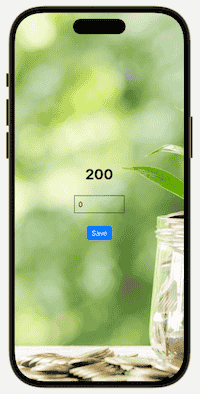
但是,有一个明显的问题:每次刷新视图或者关闭应用时,“存钱罐”总金额总会变成 0,之前的总金额也会全部丢失。
这意味着数据并没有真正的保存,换句话说,现在的“存钱罐”,只能保存临时数据。
为什么不能持久化保存?
这是因为我们使用 @State 声明的变量:
@State private var amount = 0@State 声明的变量,其生命周期完全依赖于视图。
当视图创建时,amount 初始化为 0,视图销毁时,amount 被销毁。
这里的 amount 保存的数据只存在于内存中,没有被保存到设备上。
我们并不希望 amount 和视图的生命周期绑定,就需要实现数据持久化保存。或者说,将数据保存到设备上。
什么是“数据持久化”
数据持久化可以理解为,把数据从“临时内存”保存到“设备存储”。
当关闭视图,或者关闭应用时,数据不会丢失。
在 Swift 开发中,简单的“数据持久化”可以使用 UserDefaults 保存,复杂的数据,则需要使用 SwiftData 或 CoreData 实现。
本节课,我们先学习最简单的 UserDefaults。
UserDefaults
UserDefaults 用于保存轻量级键值对数据,常用于存储 String、Int、Double、Bool 等基础类型。
保存数据
UserDefaults 使用 set 方法保存数据:
UserDefaults.standard.set("FangJunyu", forKey: "name")
UserDefaults.standard.set(28, forKey: "age")
UserDefaults.standard.set(true, forKey: "isMember")
UserDefaults 的第一个参数表示保存的数据,这里传入 String、Int 等类型的数据。
第二个参数 forKey 类似于变量名称,用于标识 UserDefaults 保存的数据。
读取数据
UserDefaults 使用对应方法读取:
let name = UserDefaults.standard.string(forKey: "name")	// FangJunyu
let age = UserDefaults.standard.integer(forKey: "age")	// 28
let isMember = UserDefaults.standard.bool(forKey: "isMember")	// true
读取时必须使用对应类型的方法,否则会出现错误或数据不正确。
UserDefaults 注意事项
1. 返回可选类型
在使用 UserDefaults 读取数据时,部分方法返回可选类型(Optional)。
例如:
let name = UserDefaults.standard.string(forKey: "name")返回的 name 类型为:
String?这表示可能有值,也可能没有值。
为什么返回可选类型?
这是因为,UserDefaults 中的某个 Key,不一定存在对应的数据。
例如:
let name = UserDefaults.standard.string(forKey: "City") // nil如果之前从未保存过 “City” 这个 Key,那么读取结果就是:
nil需要强调的是,nil 表示没有数据,而不是空字符串。
在“类型系统”一节中,我们遇到过类似的问题,当数据类型转换失败时,会返回可选类型。
这时,我们就需要使用 ?? 提供默认值,进行解包:
let name = UserDefaults.standard.string(forKey: "City") ?? "Rizhao"如果 UserDefaults 读取到数据,使用读取的值;如果读取不到(nil),使用默认值。
2. 返回非可选类型
UserDefaults 在读取 Int、Double、Bool 类型时,返回非可选类型。
例如:
let num = UserDefaults.standard.integer(forKey: "num")	// 0
let height = UserDefaults.standard.double(forKey: "height")	// 0.0
let isBuyCar = UserDefaults.standard.bool(forKey: "isBuyCar")	// false
即使这些 Key 从未被保存过数据,返回值也不会是 nil。
而是返回默认值:
Int → 0
Double → 0.0
Bool → false
3. 数据量限制
UserDefaults 只适合保存少量数据,比如应用配置、简单状态等数据。
在实际中,不适合保存大量数据或频繁读写的数据。
保存“存钱罐”金额
现在,我们可以使用 UserDefaults,实现保存“存钱罐”总金额的代码逻辑。
当用户点击按钮时,输入的金额叠加到总金额中,将总金额保存到 UserDefaults。
Button("Save") {
    amount += number
    number = 0
    UserDefaults.standard.set(amount, forKey: "amount")	// UserDefaults
}
.buttonStyle(.borderedProminent)
现在,我们实现了数据写入的逻辑。
数据持久化逻辑说明
虽然,我们已经完成了数据持久化的写入逻辑,但在实际运行时会发现:每次刷新视图或者重新打开应用时,amount 变量仍然是 0。
这是因为:
@State private var amount = 0在 SwiftUI 中,@State 变量在视图创建时,会被重新初始化。
虽然 UserDefaults 中保存了 amount 的值,视图重新加载时,amount 仍然会被重置为 0。
这说明,当前只是将数据保存到了 UserDefaults,并没有在视图中恢复数据。
因此,在视图加载时,还需要手动从 UserDefaults 中读取数据,并重新赋值给 amount,才能实现整个数据持久化的代码逻辑。
逻辑类比
可以将这个过程理解为“教室中的黑板”:
在上课时,老师会把内容写在黑板上,这些内容就像当前视图中的状态(@State)。
当课程结束后,黑板会被擦干净,为下一节课做准备。这相当于视图被销毁,@State 中的数据也会被清空。
为了避免教学内容丢失,老师会提前把内容保存到课件中。这个课件,就相当于 UserDefaults 中保存的数据。
当下一次重新上课时,黑板一开始是空的(@State 初始化),老师需要根据课件内容,把之前的知识重新写到黑板上(读取 UserDefaults)。
需要理解的是,黑板不会自动恢复之前的内容,必须通过“读取课件”(读取 UserDefaults)的方式重新写入。
使用 onAppear 读取数据
在视图显示时,需要手动读取 UserDefaults 中的值,并赋值给 @State 的 amount 变量,从而实现真正的数据持久化。
在 SwiftUI 中,可以使用 onAppear 在视图显示时执行初始化逻辑:
.onAppear {}将读取 UserDefaults 的代码,放在 onAppear 中:
.onAppear {
    amount = UserDefaults.standard.integer(forKey: "amount")
}
当视图创建时,amount 初始化为 0;当视图显示时,触发 onAppear,从 UserDefaults 中读取并赋值给 amount。这样,视图就可以显示上一次保存的总金额。
现在,整个“存钱罐”的数据持久化逻辑就完成了。
完整代码
struct ContentView: View {

    @State private var amount = 0
    @State private var number = 0

    var body: some View {
        VStack {
            Text("\(amount)")
                .font(.largeTitle)
                .fontWeight(.bold)
            TextField("Amount", value: $number, format: .number)
                .frame(width: 100)
                .padding(5)
                .border(Color.black, width: 1)
            Button("Save") {
                amount += number
                number = 0
                UserDefaults.standard.set(amount, forKey: "amount")    // UserDefaults
            }
            .buttonStyle(.borderedProminent)
        }
        .background {
            Image("1")
        }
        .onAppear {
            amount = UserDefaults.standard.integer(forKey: "amount")
        }
    }
}
@AppStorage 属性包装器
SwiftUI 提供了 @AppStorage 属性包装器,可以简化 UserDefaults 的保存逻辑。
@AppStorage("amount") private var amount = 0@AppStorage 是对 UserDefaults 的封装,”amount” 对应 UserDefaults 的 Key。
当视图创建时,会从 UserDefaults 中读取数据;当变量发生变化时,自动写入 UserDefaults 中。
支持 SwiftUI 的状态更新机制,和 @State 一样,在改变时会刷新 SwiftUI 视图。
也就是说,@AppStorage 可以实现数据的读取和保存逻辑,不再需要手动调用 UserDefaults,也不需要使用 onAppear 手动读取数据。
因此,我们可以使用 @AppStorage 替换代码中的 UserDefaults:
struct ContentView: View {

    @AppStorage("amount") private var amount = 0
    @State private var number = 0

    var body: some View {
        VStack {
            Text("\(amount)")
                .font(.largeTitle)
                .fontWeight(.bold)
            TextField("Amount", value: $number, format: .number)
                .frame(width: 100)
                .padding(5)
                .border(Color.black, width: 1)
            Button("Save") {
                amount += number
                number = 0
            }
            .buttonStyle(.borderedProminent)
        }
        .background {
            Image("1")
        }
    }
}
总结
本节课主要学习了以下知识点:
首先,UserDefaults 用于保存轻量级数据,我们使用 UserDefaults 将总金额保存到设备上。UserDefaults 提供读取和写入等方法,并且还需要处理可选类型等情况。
其次,@State 变量仅用于管理视图中的临时状态,其生命周期与视图一致。视图重新创建时,@State 会重新初始化。
在恢复 UserDefaults 数据时,学习使用 onAppear 在视图显示时读取 UserDefaults,并完成数据恢复。
最后,使用 @AppStorage 对 UserDefaults 进行替换,实现视图加载时自动读取数据,在数据变化时自动写入,从而替代手动调用 UserDefaults 和 onAppear 的逻辑。
通过这些知识,我们可以实现一个基础的 App 数据存储功能,使数据能够被持久化保存。
课后练习
现在,“存钱罐”支持金额的保存,但是功能仍不完整。
- 当用户需要取出金额时,需要设计对应的取出逻辑。
- 当用户希望将金额清空时,也需要实现重置逻辑。
- 如果希望为存钱罐添加名字,还需要引入 String 类型的数据保存。
可以在现有基础上完善这些功能,使“存钱罐”的功能更加完整。
扩展知识 – 输入框默认值问题
现在,我们还可以对输入框的交互进一步优化,让输入操作更便捷。

当前实现中,输入框默认值为 0。用户在每次输入金额时,都需要先删除 0,再输入新的数值,这种交互体验并不合理。
我们应该让输入框初始值为空,而不是 0。
这是因为,TextField 和 number 双向绑定:
@State private var number = 0
TextField("Amount", value: $number, format: .number)
当 number 初始化为 0 时,输入框也会显示 0。
因此,我们需要将 number 改为空值,也就是 nil。
@State private var number = nil此时会出现错误:
Generic parameter 'Value' could not be inferred这就是我们在“类型系统”中讲到的情况:当变量无法自动推测类型时,就需要显式声明变量类型。
因为我们将 number 设置为 nil,而 nil 本身不包含任何类型信息,编译器无法判断该变量是 String、Int,还是其他类型,所以会报错。
因此,我们需要为 number 显式声明类型:
@State private var number:Int? = nil这里的 Int? 表示可选类型(Optional),表示 number 的值可以是 Int,也可以是 nil。
这样,在初始化时将其设为 nil,输入框就会显示为空,而不是 0。
解包可选类型
当我们将 number 修改为可选类型后,原有的计算代码会报错:
amount += number提示:
Value of optional type 'Int?' must be unwrapped to a value of type 'Int'这是因为,number 现在可能为 nil。如果直接参与计算,就变成:
amount += nil很明显,nil 无法和 amount 相加,这是不合法的操作。
因此,在使用可选类型参与计算时,需要先进行解包。
这里可以使用 ?? 提供默认值:
amount += number ?? 0当 number 为 nil 时,使用默认值 0;当 number 有值时,使用输入的实际数据。
这样既保证计算的正确性,也实现了输入框默认为空的效果,用户不需要再手动删除输入框中的 0。
扩展代码
struct ContentView: View {

    @AppStorage("amount") private var amount = 0
    @State private var number:Int? = nil

    var body: some View {
        VStack {
            Text("\(amount)")
                .font(.largeTitle)
                .fontWeight(.bold)
            TextField("Amount", value: $number, format: .number)
                .frame(width: 100)
                .padding(5)
                .border(Color.black, width: 1)
            Button("Save") {
                amount += number ?? 0
                number = 0
            }
            .buttonStyle(.borderedProminent)
        }
        .background {
            Image("1")
        }
    }
}