

到目前为止,我们已经完成了基础视图的构建。本节课的主要内容是学习如何在模拟器和实体设备(Physical Device)上运行 App。
我还记得第一次安装 App 到 iPhone 上时,我非常高兴,因为我可以更直观地看到我的开发成果。这是一种正向反馈,当我们可以使用自己开发的 App 时,兴趣就会推动我们自发地学习更多知识。
现在,请打开上节课完成的个人简历项目,准备运行模拟器和实体设备。
模拟器
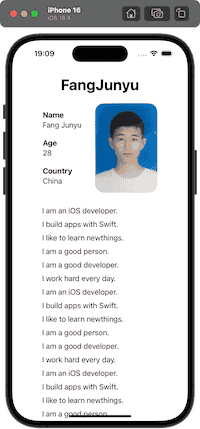
Xcode 内置多种模拟器,涵盖不同型号的 iPhone、iPad 以及 Apple Watch。模拟器可以验证 App 在不同型号或版本上的界面布局差异。
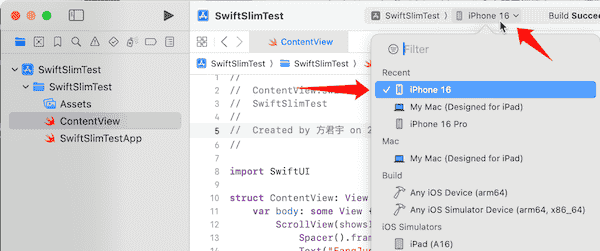
选择模拟器
在 Xcode 顶部工具栏的设备列表中,选择一个模拟器(例如 iPhone 16)。
运行模拟器
然后点击左上角运行按钮。
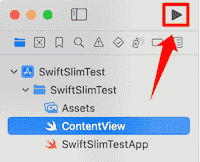
Xcode 会自动构建项目并启动模拟器。
关闭模拟器
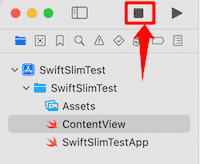
如果需要关闭模拟器,点击 Xcode 工具栏中的停止按钮。
也可以直接关闭模拟器:
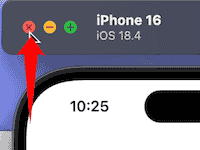
如果直接关闭模拟器,Xcode 可能会提示:
Thread 1: signal SIGTERM这通常不是程序逻辑错误,而是因为调试进程被外部终止。通常可以忽略,不属于应用逻辑错误。
相比 Xcode 预览,模拟器更接近真实运行环境。但仍然不是完整设备环境。它适用于布局验证、多机型适配测试。
关于测试环境的优先级
在真实开发流程中,应遵循如下测试顺序:
实体设备 > 模拟器 > Xcode 预览
预览适合快速调整 UI;模拟器适合结构性测试;最终验证必须在实体设备上完成,特别是 iCloud 相关操作。
实体设备
Xcode 预览和模拟器都可能存在显示不准确的情况,因此实体设备具有决定性意义。系统权限、性能、通知机制等行为,只有在实体设备上才能完全验证。
打开开发者模式
在 iPhone 中:
设置 → 隐私与安全性 → 开发者模式 → 开启
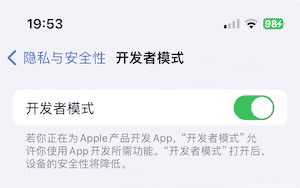
系统会强制重启设备。未开启开发者模式将无法调试运行。
配置开发者团队
Xcode 必须配置开发者团队,否则无法对应用进行签名并安装。
配置流程:
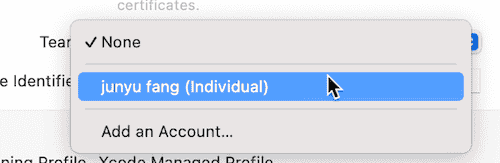
项目名称 → TARGETS → Signing & Capabilities → Team
如果显示 “Add Account…”,说明尚未添加 Apple 账号。
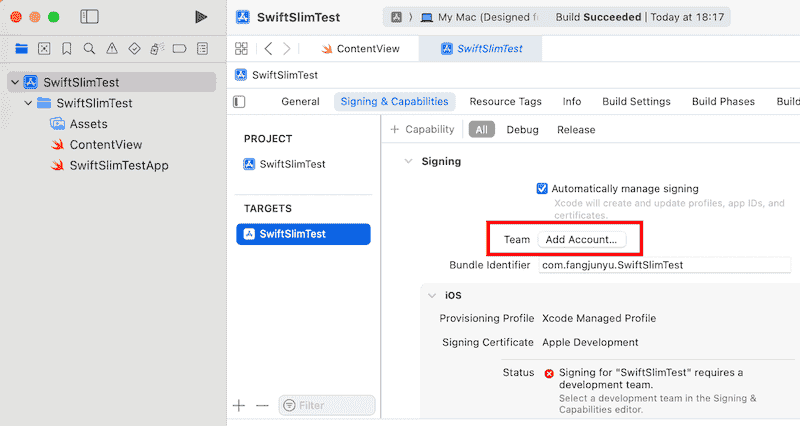
点击添加按钮,登录 Apple ID。
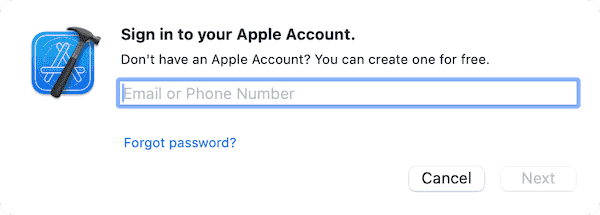
登录 Apple ID 后,选择对应账号完成开发者团队配置。
连接设备
使用连接线连接 iPhone 和 Mac。
首次连接时:
- Mac 会提示是否要将 iPhone 连接到这台 Mac
- iPhone 会提示是否信任该电脑。
必须在 iPhone 上点击“信任”并输入锁屏密码。随后,在 Xcode 设备列表中选择你的 iPhone。
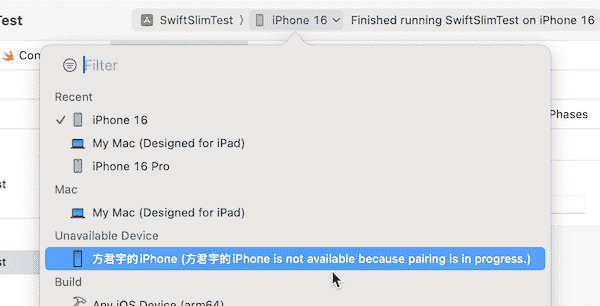
点击左上角的运行按钮。
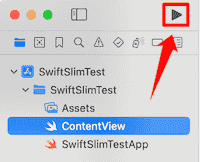
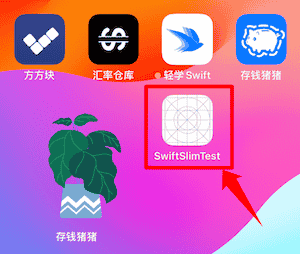
Xcode 会构建并将 App 安装到 iPhone 上。
无线调试
在 iOS 11 及之后版本,Xcode 支持无线调试。
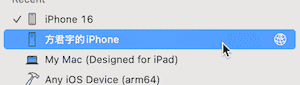
前提条件:
- iPhone 与 Mac 首次必须使用数据线完成配对
- iPhone 与 Mac 处于同一 Wi-Fi 网络
- 两台设备保持解锁状态
第一次使用数据线完成配对后,之后即使拔掉数据线,只要在同一网络环境中,也可以直接运行。
注意事项:
- 如果设备未出现在设备列表中,可以重新插入数据线进行连接
- Wi-Fi 调试偶尔不稳定,出现连接异常时重新插线即可
- 公司网络或隔离网络环境下可能被限制
常见错误与解决方案
在 Xcode 连接 iPhone 进行调试时,可能会遇到不同类型的报错信息。下面列出几种常见问题及对应处理方式,可帮助快速定位并解决连接异常。
1. 配对未完成
Respond to the trust dialog on the device if present, and wait until pairing has completed.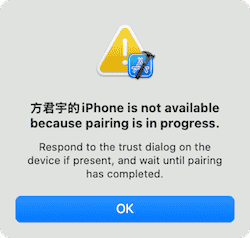
说明 Xcode 与 iPhone 调试配对尚未完成。
解决方案:确认 iPhone 已点击”信任”,如果仍然报错,重启 Xcode 后重新连接。
2. 未配置开发者团队
Signing for "SwiftSlimTest" requires a development team.可能是未配置开发者团队。
解决方案:在 Signing & Capabilities 中选择已登录的账号。
3. Developer Disk Image 无法挂载
Previous preparation error: The developer disk image could not be mounted on this device.通常出现在安装过程中中断(如拔线、强制停止),导致重新安装时存在限制并报错。
解决方案:重启 iPhone,重新插线连接。
4. 调试隧道连接失败
The tunnel connection failed while the system tried to connect to the device.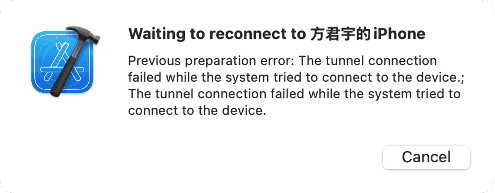
该报错常见于 VPN 或网络代理干扰。
解决方案:关闭 VPN 或网络代理后重试。
5. 设备未解锁
Development services need to be enabled. Ensure that the device is unlocked.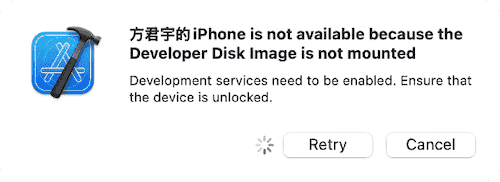
设备处于锁屏状态,解锁 iPhone 即可。
6. 设备未注册
Device "iPhone" isn't registered in your developer account.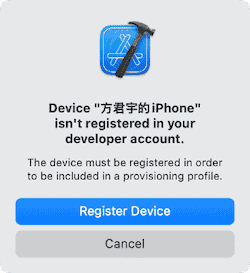
说明该设备未加入开发者账号设备列表,Xcode 不能为它生成合法的描述文件来签名并安装 app。
解决方案:点击 “Register Device” 自动注册即可。
7. 部署版本不匹配
iOS 17.6.1 doesn’t match StoreKit2.app’s iOS 18.0 deployment target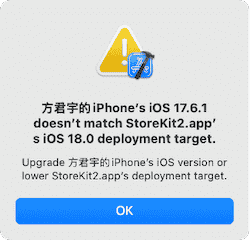
表示设备系统版本低于项目最低部署版本。
修改路径:
TARGETS → General → Deployment Info → Deployment Target
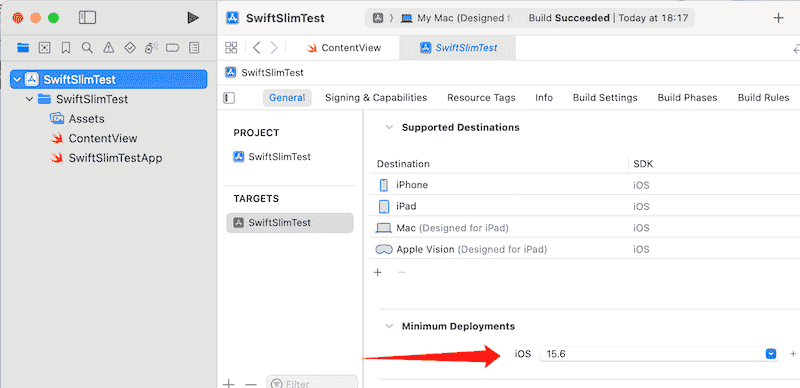
将版本调整为不高于设备系统版本。
修改后,清理构建文件夹:
Product → Clean Build Folder Immediately
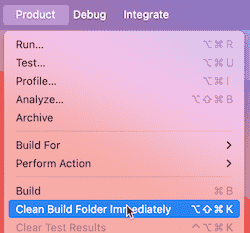
清理完成后重新运行。