
本节课我们将学习 SwiftUI 中常见的视觉修饰符,包括:
- 颜色
- 前景色
- 背景色
- 偏移
- 透明度
- 模糊
还会学习 Safe Area(安全区域)。
这些修饰符用于控制视图的外观表现,使界面更加清晰、有层次。
颜色
在 SwiftUI 中,可以设置文字的颜色。
Text("Fang Junyu")
    .foregroundStyle(.blue)
.blue 表示蓝色,实际上是 Color.blue 的简化写法(类型推断)。
常见颜色包括:
.black
.green
.yellow
.pink
.gray
...
这些都是 Color 的静态属性。
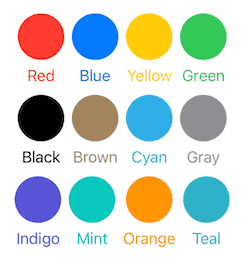
可以把 Color 理解为颜色类型,.blue、.red 都是它的具体颜色。
Color 视图
在 SwiftUI 中,Color 也可以作为视图显示。
Color.red
    .frame(width: 100, height:100)
    .cornerRadius(10)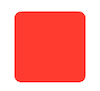
这段代码会生成一个 100×100 的红色方块。
也可以让整个界面显示为某种颜色:
struct ContentView: View {
    var body: some View {
        Color.red
    }
}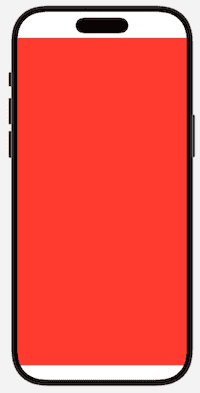
运行后,可以看到红色并没有铺满整个屏幕,iPhone 顶部和底部仍然是白色,这里涉及 Safe Area(安全区域)的存在。
Safe Area(安全区域)
Safe Area 是系统为避免内容被遮挡而预留的区域,包括:
- 顶部的状态栏(时间、电量)
- 底部的 Home 指示条
- 刘海(notch)或灵动岛(Dynamic Island)区域
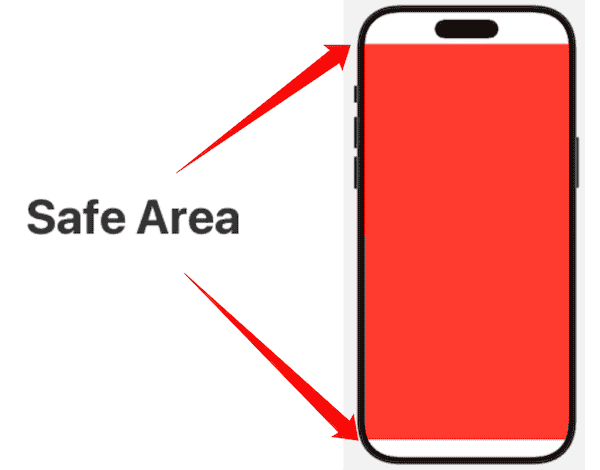
SwiftUI 默认会将内容限制在安全区域内,因此视图不会延伸到屏幕边缘。
忽略 Safe Area(安全区域)
如果想要颜色铺满整个屏幕,可以使用 ignoresSafeArea:
Color.red
    .ignoresSafeArea()
或者使用 edgesIgnoringSafeArea:
Color.red
    .edgesIgnoringSafeArea(.all)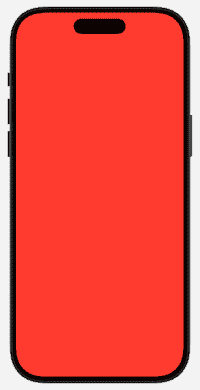
这样视图就会延伸到整块屏幕。
需要注意的是,edgesIgnoringSafeArea 是较早的写法,从 iOS 14 开始,推荐使用 ignoresSafeArea。
前景色
foregroundStyle 修饰符
在之前的课程中,学习过 foregroundStyle 设置颜色。
例如:
Text("Fang Junyu")
    .foregroundStyle(.blue)
foregroundStyle 是新的样式系统,支持颜色、渐变、材质等。
foregroundColor 修饰符
foregroundColor 也可以设置颜色:
Text("Fang Junyu")
    .foregroundColor(.blue)
和 foregroundStyle 的使用方式一样。
在最新的 Xcode 版本中,Xcode 会提示 foregroundColor 可能会在未来的 iOS 版本中弃用,建议优先使用 foregroundStyle。
背景
如果想要给视图添加背景色,可以使用 background:
background(.red)例如,给文字添加背景色:
Text("FangJunyu.com")
    .background(.orange)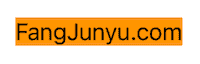
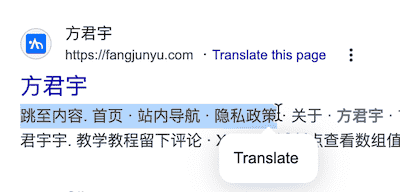
我们在 Word、Chrome 等 App 中选择文字时,可以看到类似的背景色效果。
如果想要扩大背景,需要配合 padding:
Text("FangJunyu.com")
    .padding(10)
    .background(Color.orange)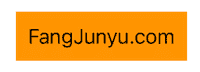
这里要注意一个重要规则:
SwiftUI 修饰符是从上到下构建视图的。写在后面的修饰符,会作用在前面的结果上。
所以:
.padding()
.background()
这表示背景会包裹添加内边距之后的视图。
如果顺序写反:
Text("FangJunyu.com")
    .background(Color.orange)
    .padding(10)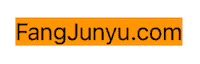
背景不会扩大,因为背景没有包裹后面的 padding。
示例 – 四角螺母
现在,我们制作一个简单的四角螺母视图。

先制作一个 50 × 50 的白色方块:
Color.white
    .frame(width: 50, height: 50)
如果想要变成圆形,可以使用 cornerRadius:
Color.white
    .frame(width: 50, height: 50)
    .cornerRadius(25)
当圆角半径等于宽高的一半时,就会变成圆形。
现在,添加一个蓝色的背景:
Color.white
    .frame(width: 50, height: 50)
    .cornerRadius(25)
    .padding(20)
    .background(.blue)
新增的 padding 会扩大外层区域,background 会在外层区域上绘制蓝色。
现在就完成了一个四角螺母的效果。
另一种思路
除了使用背景色完成四角螺母,也可以使用 ZStack 实现。
前面学过 ZStack 可以实现叠加排序,四角螺母也可以理解为一个圆形和一个矩形叠加显示。
ZStack {
    Color.blue
        .frame(width: 70, height: 70)
    Color.white
        .frame(width: 50, height: 50)
        .cornerRadius(25)
}
ZStack 会将视图按顺序叠加,后添加的视图显示在上层。
示例 – 两个重叠的圆
很多图标都是由简单图形叠加而成,例如两个重叠的圆。

首先,创建两个圆:
Color.red
    .frame(width: 50, height:50)
    .cornerRadius(25)
Color.orange
    .frame(width: 50, height:50)
    .cornerRadius(25)
因为需要让两个圆叠加显示,所以使用 ZStack 布局:
ZStack {
    Color.red
        .frame(width: 50, height:50)
        .cornerRadius(25)
    Color.orange
        .frame(width: 50, height:50)
        .cornerRadius(25)
}
此时,两个大小相等的圆完全重叠。
我们需要让两个圆部分重叠,而不是完全覆盖,可以使用 offset 制造偏移效果。
偏移
offset 只改变视图的绘制位置,不影响父视图的布局计算。
使用方法:
.offset(x:y:)x 为水平方向的偏移量,y 为垂直方向的偏移量。
正值表示向右/向下偏移,负值表示向左/向上偏移。
使用 offset 设置两个圆部分重叠:
ZStack {
    Color.red
        .frame(width: 50, height: 50)
        .cornerRadius(25)
        .offset(x: -25)
    Color.orange
        .frame(width: 50, height: 50)
        .cornerRadius(25)
}
红色圆在布局中的位置没有发生变化,但其绘制位置向左移动了 25 点。因此两个圆产生了部分重叠的视觉效果。
透明度
在 SwiftUI 中,opacity 用于设置视图的透明度。
基本用法:
.opacity(0.5)opacity 的参数范围为 0.0 到 1.0,其中:
- 0 表示完全透明
- 1 表示不透明
可以使用 opacity 设置橙色圆的透明度:
ZStack {
    Color.red
        .frame(width: 50, height:50)
        .cornerRadius(25)
        .offset(x: -25)
    Color.orange
        .frame(width: 50, height:50)
        .cornerRadius(25)
        .opacity(0.8)
}
将橙色圆的 opacity 设置为 0.8 后,其不透明度为 80%,当两个圆发生重叠时,重叠区域会产生颜色混合效果。
模糊
在 SwiftUI 中,可以使用 blur 设置模糊效果:
.blur(radius:10)radius 定义模糊的半径,数值越大,模糊效果越明显。
我们可以给两个圆添加模糊效果:
ZStack {
    Color.red
        .frame(width: 50, height:50)
        .cornerRadius(25)
        .offset(x:-35)
    Color.orange
        .frame(width: 50, height:50)
        .cornerRadius(25)
        .opacity(0.8)
}
.blur(radius:10)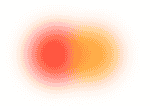
最终,我们可以看到两个非常模糊的圆。
总结
本节课围绕 SwiftUI 中常见的视觉修饰符展开,学习了如何通过修饰符控制视图的颜色、位置以及视觉效果。
通过具体示例,可以看到不同视觉修饰符在界面中的实际作用,了解了安全区域的知识。
这些都是非常基础的修饰符,我们可以多加练习和使用,有助于在实际开发中更清晰地控制界面的效果。
课后练习
- 给一张图片添加透明和模糊效果
- 设置三个不同透明度叠加的圆形
- 创建一个铺满屏幕的背景图片,并忽略安全区域
- 使用 offset 调整多个视图的位置
练习的目的不是记住 API,而是观察视觉变化与布局行为之间的关系。