
上一节课,我们学习了 ContentView 代码:
VStack {
    Image(systemName: "globe")
        .imageScale(.large)
        .foregroundStyle(.tint)
    Text("Hello, world!")
}
.padding()
我们这节课,我们将学习 SwiftUI 的默认布局机制,以及图片和文字的使用方法。在上一节课的基础上,我们将进一步理解视图的结构和显示方式,这些知识可以支持我们构建基本的界面布局。
SwiftUI 的默认布局机制
预览 ContentView 视图时,我们会发现图标和文字居中显示,而不是从顶部开始排列。
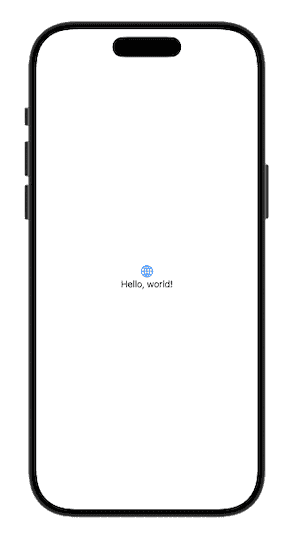
在默认情况下,Stack 容器的对齐方式是 .center,因此子视图通常呈现为居中效果。
Alignment 对齐方式
很明显居中对齐只是对齐方式的一种,如果我们想要左对齐或者右对齐,就需要使用 alignment 控制视图的对齐方式。
alignment在 SwiftUI 中,对齐通常出现在两种场景中:
1. Stack 容器的对齐参数
例如,ContentView 中的图标和文字左对齐:
VStack(alignment: .leading) {
    Image(systemName: "globe")
        .imageScale(.large)
        .foregroundStyle(.tint)
    Text("Hello, world!")
}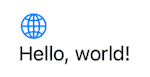
VStack 的 alignment 控制水平方向的对齐方式。
对齐方式:
VStack(alignment: .leading)
VStack(alignment: .center)
VStack(alignment: .trailing)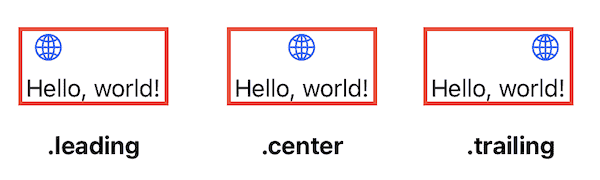
HStack 是水平排序,alignment 控制垂直方向的对齐方式:
HStack(alignment: .top)
HStack(alignment: .center)
HStack(alignment: .bottom)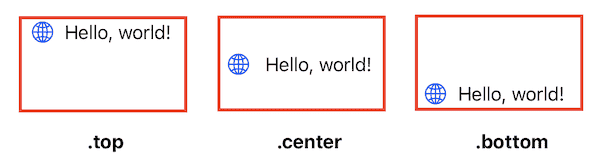
ZStack 是叠加排序,alignment 可以控制水平或垂直方向的对齐方式:
ZStack(alignment: .leading)
ZStack(alignment: .trailing)
ZStack(alignment: .top)
ZStack(alignment: .topLeading)
ZStack(alignment: .topTrailing)
ZStack(alignment: .center)
ZStack(alignment: .bottom)
ZStack(alignment: .bottomLeading)
ZStack(alignment: .bottomTrailing)
如果不显式指定 alignment,VStack、HStack 和 ZStack 默认为 .center。
2. frame 内部的 alignment
Text("Hello")
    .frame(width: 200, alignment: .leading)
当 frame 提供的尺寸大于视图的自身尺寸时,alignment 决定视图在 frame 内部的定位。frame 的具体用法将在后面继续讲解,这里先简单了解一下。
Spacer 与空间分配机制
alignment 可以让视图按照水平或垂直方向排序显示。但是,当我们想要文字和图片显示在两端,单一的对齐方式则不能满足我们的需求。
例如,当我们想要实现一个 NHK 网站的顶部视图,左侧为 NHK 网站图标,右侧为站内目录图标。
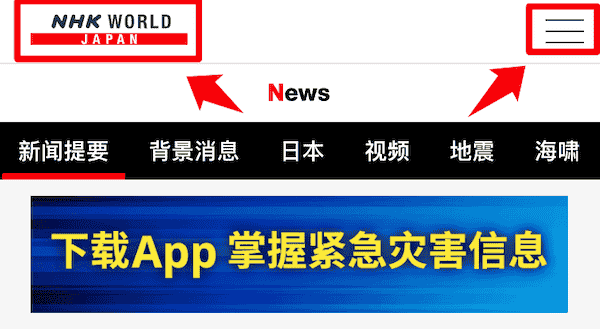
如果我们只使用 alignment,NHK 网站图标和站内目录图标都只会显示在一侧。无法将两个图标分布在左右两侧,因此需要 Spacer 分配剩余空间。
Spacer 是一个用于布局的弹性视图,可以自动填充剩余空间。
使用方法:
Spacer()例如:
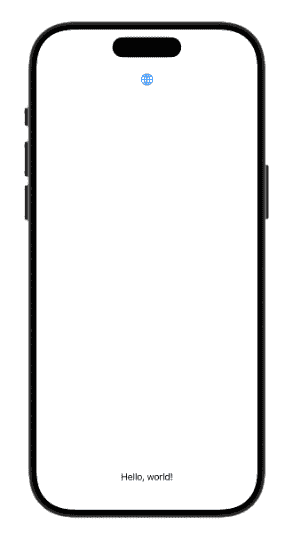
VStack {
    Image(systemName: "globe")
        .imageScale(.large)
        .foregroundStyle(.tint)
    Spacer()
    Text("Hello, world!")
}
当我们在 Image 和 Text 之间添加 Spacer 后,Spacer 会填充剩余空间,将 Image 和 Text 分别推向上下两端。
如果存在多个 Spacer:
VStack {
    Text("Hello, world!")
    Spacer()
    Text("FangJunyu")
    Spacer()
    Text("fangjunyu.com")
    Spacer()
}
剩余空间会被 Spacer 平均分配。
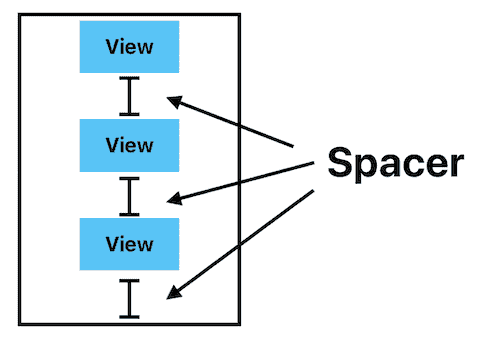
Image 的显示和尺寸控制
Image 视图主要用于显示图片,上节课学习的 SF Symbols 图标只是 Image 的一个用法。
使用方法:
Image("imageName")Image 双引号内是图片名称,不需要写后缀。
显示图片
首先,我们准备一张图片。

Xcode 选择 Assets 资源文件夹,将图片拖入到 Assets 中。
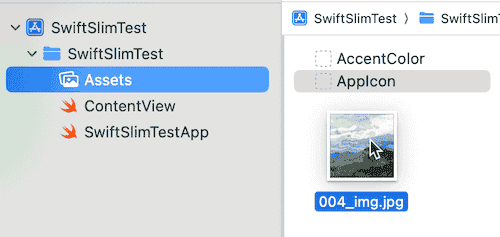
在 ContentView 中,使用 Image 显示图片:
struct ContentView: View {
    var body: some View {
        Image("004_img")
    }
}
注意:SwiftUI 的 Image 不支持播放 GIF 动画(只能显示静态帧)。
控制图片尺寸
在 SwiftUI 中,Image 默认以图片的原始尺寸显示,如果想要调整图片的显示大小,需要先使用 resizable 使图片内容可缩放,再使用 frame 指定布局尺寸。
Image("image")
    .resizable()
    .frame(width: 200, height: 200)
resizable 修饰符
resizable 修饰符允许图片在布局中参与缩放,而不是固定使用原始尺寸。
.resizable()只有添加 resizable(),frame 才能真正改变图片显示尺寸。
如果省略 resizable:
Image("image")
    .frame(width: 50, height: 50)
frame 仅会为图片提供布局空间,但图片本身大小不会变化。
frame 修饰符
frame(width:height) 用于指定视图的宽度和高度。
基本用法:
.frame(width: 10,height: 10)例如,将图片设置为 width 为 300,height 为 100 的长方形。
Image("image")
    .resizable()
    .frame(width: 300, height: 100)
也可以单独设置宽度或高度:
.frame(width: 200)
.frame(height: 100)
esizable + frame 的组合可以灵活控制图片在界面中的显示尺寸,同时保持可缩放能力。
缩放比例: scaledToFit 和 scaledToFill
当我们使用 frame 设置的宽高比例不一致时,图片可能会被拉伸变形。
如果我们希望在保持图片比例的情况下,使图片适用可用布局空间,可以使用 scaledToFit 或 scaledToFill。
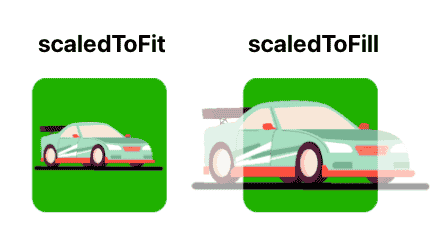
scaledToFit
scaledToFit 会保持图片的原始宽高比例,将图片缩放以完全适应可用空间,不会裁剪图片:
.scaledToFit()或者
.aspectRatio(contentMode: .fit)这种方式适合需要完整显示图片且不希望变形的场景。
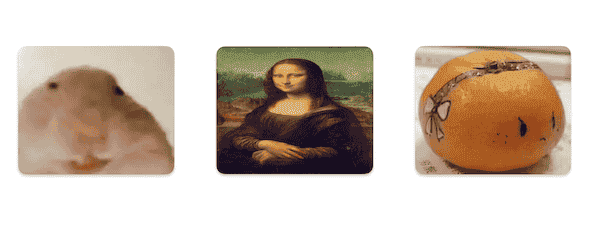
如果每张图片都设置相同的宽高,难免出现图片拉伸的情况。
例如:
Image("image")
    .resizable()
    .frame(width: 300, height: 200)
在未设置缩放比例的时候,图片无法以原始尺寸显示。
设置 scaledToFit 可以让图片保持原始比例。
Image("image")
    .resizable()
    .scaledToFit()
    .frame(width: 300, height: 200)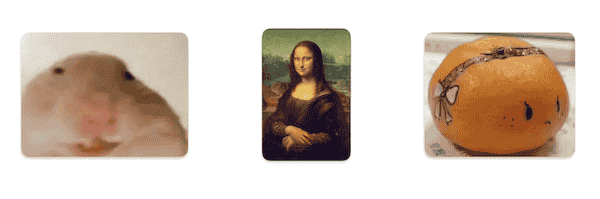
scaledToFill
scaledToFill 也可以保持图片比例,但是会填充整个可用空间,如果比例不一致,超出部分会被裁剪:
.scaledToFill()或者
.aspectRatio(contentMode: .fill)这种方式适合需要图片覆盖整个区域的场景,例如作为背景图或 banner。适用于图片作为背景的场景。
两者的区别
文字
在 SwiftUI 中,Text 用于显示文字。
基本用法:
Text("FangJunyu")我们在上一节课中学习了 Text,这节课我们将进一步学习如何控制字体大小和粗细,让文字在视图中更有表现力。
字体大小
使用 font 修饰符可以控制文字大小:
.font(.title)例如:
Text("FangJunyu")
    .font(.largeTitle)
Text("FangJunyu")
    .font(.callout)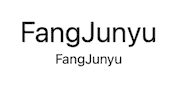
常用字体大小(从大到小):
.largeTitle
.title
.title2
.title3
.headline
.body
.subheadline
.callout
.footnote
.caption
.caption2
字体粗细
如果想要让文字加粗,可以使用 fontWeight 修饰符:
.fontWeight(.bold)例如:
Text("FangJunyu")
    .font(.title)
    .fontWeight(.bold)
Text("FangJunyu")
    .font(.title)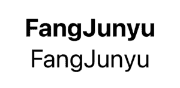
常用字体粗细(从细到粗):
.ultraLight
.thin
.light
.regular
.medium
.semibold
.bold
.heavy
.black
font 控制字体大小,fontWeight 控制字体粗细,两者可以组合使用,丰富文字的表现力。
总结与实践
到目前为止,我们学习了 SwiftUI 的默认布局、Spacer、Image 和 Text 等基础知识,这些内容已经足够用来开发一些简单的视图。
例如:Google
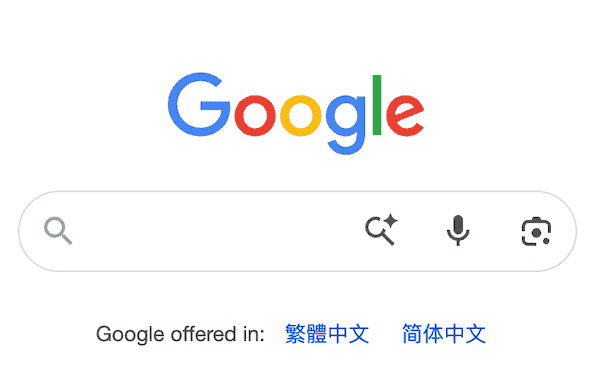
Google 界面非常干净,它包含了图片和文字,我们可以尝试从 SwiftUI 的角度分析 Google 的界面结构:
- 整体分为三个部分:Google 图标、搜索框和提示文字。可以使用 VStack 垂直排序。
- Google 图标是一张图片,可以使用 Image 显示。
- 搜索框包含输入框和图标,在忽略输入框的情况下,可以使用 Image 显示搜索图标。
- 提示文本使用 Text 显示,文字的水平排序可以使用 HStack,字体颜色可用 foregroundStyle 控制。
通过练习这些知识,我们可以制作一些简单的视图,加深对 Image 和 Text 视图及其修饰符的理解和运用。