

课前准备
本节课,我们将从 ContentView.swift 文件开始,系统性的认识 SwiftUI 基本结构,包括:
- 注释
- View 结构
- VStack / HStack / ZStack 布局
- SF Symbols 图标
- 视图修饰符(modifier)
- 预览代码 #Preview
首先,找到之前创建的 Xcode 项目,双击 .xcodeproj 文件。
在左侧 Navigator 导航区域选择 ContentView.swift 文件。
注意:每次打开项目时,Canvas 可能显示 “Preview paused”。点击刷新按钮即可恢复预览。
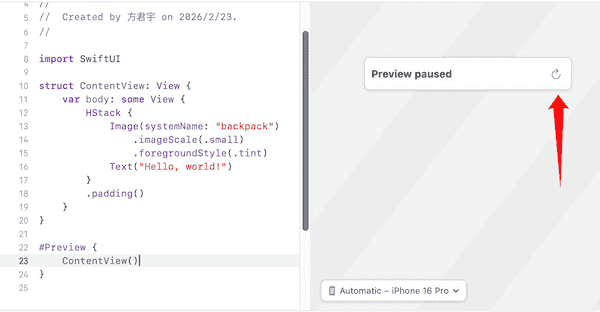
认识 ContentView
ContentView 代码:
//
//  ContentView.swift
//  SwiftSlimTest
//
//  Created by 方君宇 on 2026/2/23.
//

import SwiftUI

struct ContentView: View {
    var body: some View {
        VStack {
            Image(systemName: "globe")
                .imageScale(.large)
                .foregroundStyle(.tint)
            Text("Hello, world!")
        }
        .padding()
    }
}

#Preview {
    ContentView()
}
虽然代码比较少,但是包含了 SwiftUI 的核心结构。
1. 注释
文件顶部:
//
//  ContentView.swift
//  SwiftSlimTest
//
//  Created by 方君宇 on 2026/2/23.
//
这是文件注释,用于记录文件信息,其中包含文件名称、项目名称、创建人和创建时间。
Swift 中使用 // 进行单行注释:
// 这是注释注释可以提高代码可读性,帮助开发者理解代码逻辑。
在实际开发中,代码可能晦涩难懂。如果不写注释,就会遇到三天后,看不懂自己代码的情况。
因此,在编写代码的过程中主动添加注释,是一个良好的开发习惯。利用注释记录代码逻辑,方便后续的代码维护。
临时屏蔽代码
注释还可以临时屏蔽代码,帮助我们排查问题。
例如:
A
B
C
A、B、C 是三段代码,其中有一段代码出错了,我们可以临时注释代码进行排查。
先给 A 添加注释:
// A
B
C
如果注释掉 A 后,代码恢复正常,说明 A 代码存在问题。
如果 A 注释掉后,仍然存在问题,我们可以再把 B 注释掉,以此类推,直到找出问题代码。
在开发过程中会遇到很多问题,我们大多需要通过注释代码排查问题原因,这可以帮助我们定位问题代码,找到 BUG。
在 Xcode 中,可以使用快捷键:
Command ⌘ + /快速添加或者删除注释。
2. 导入 SwiftUI 框架
import SwiftUI这段代码表示导入 SwiftUI 框架。
SwiftUI 中的 View、 Text、 Image、 VStack 等类型,都来自该框架。
如果不导入 SwiftUI 框架,Xcode 就会报错:
Cannot find type 'View' in scope说明编译器无法识别 View 类型。
3. View 结构
struct ContentView: View {
    var body: some View {
        ...
    }
}
第一次见到这个 View 结构,可能会感到陌生,因为它包含了 struct、View、var、body、some 等关键字。
我们现在还没有学习这些关键字,只需要知道这段代码的含义是,创建了一个名为 ContentView 的 View 视图。
你可以把 View 理解为一个画板,我们可以在上面进行绘画,绘画的工具就是 SwiftUI。
例如:

上图显示的是三个页面,实际上就是三个 View。
struct View1: View {
    var body: some View {
        ...
    }
}
struct View2: View {
    var body: some View {
        ...
    }
}
struct View3: View {
    var body: some View {
        ...
    }
}
当我们使用 SwiftUI 开发的 App 时,每个页面都是一个 View。
4. SwiftUI 代码
在 View 视图内,显示 SwiftUI 代码:
VStack {
    Image(systemName: "globe")
        .imageScale(.large)
        .foregroundStyle(.tint)
    Text("Hello, world!")
}
.padding()
这段 SwiftUI 代码表示,这是一个垂直布局,显示一个图标和一个文本。
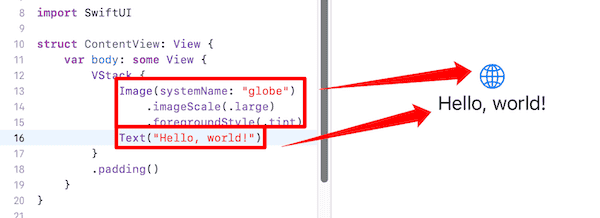
VStack 布局
VStack { } // 垂直布局VStack 表示垂直布局容器。内部视图从上到下排列。
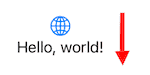
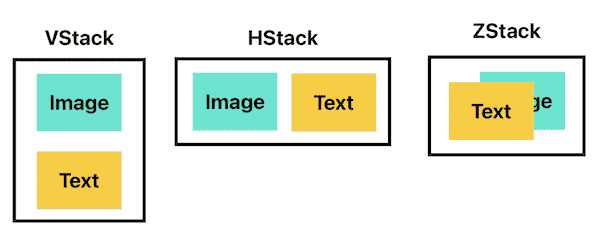
SwiftUI 常见三种布局:
- VStack —— 垂直排序
- HStack —— 水平排序
- ZStack —— 叠加排序(Z轴)
HStack { } // 水平排序
ZStack { } // 叠加排序
各布局的排序示意图:
例如:使用 HStack 进行水平排序。
HStack {
    Image(systemName: "globe")
        .imageScale(.large)
        .foregroundStyle(.tint)
    Text("Hello, world!")
}
.padding()
可以看到,地球图标和文字被横向展示。
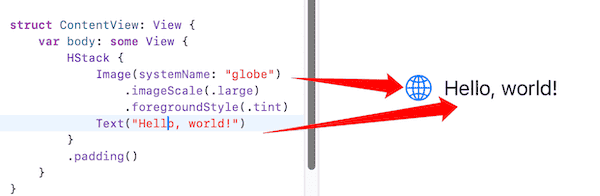
当我们想要横向排序时,使用 HStack。当需要叠加排序时,使用 ZStack。
Image 与 SF Symbols
Image(systemName: "globe")
    .imageScale(.large)
    .foregroundStyle(.tint)
这段代码显示一个地球图标,地球图标来自 Apple 的 SF Symbols 图标系统。

代码的含义为显示一个地球图标,大尺寸,颜色为强调色。
我们除了可以显示地球图标,还可以显示其他图标。
例如,显示一个背包:
Image(systemName: "backpack")
如何显示其他图标呢?
我们需要使用 Apple 官方提供的系统图标库 SF Symbols。
打开 Apple Developer 官方网站,下载 SF Symbols。

打开 SF Symbols App。
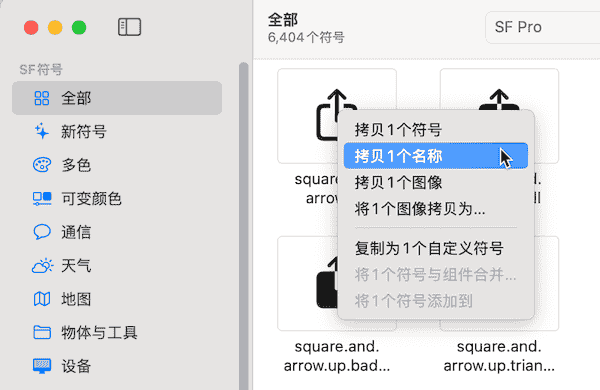
左侧为符号分类,右侧为对应的图标。
右击图标选择”拷贝1个名称”,名称为对应的字符串内容。
例如:
"globe"
"backpack"
"heart"
将拷贝的图标名称,放入 Image(systemName:) 中,就可以显示不同的图标。
注意:每个 SF Symbols 图标都有最低支持系统版本。如果系统版本过低,图标可能无法显示。需在 SF Symbols App 中查看其兼容性信息。
修饰符
在 SwiftUI 中,修饰符(modifier)是一种用于改变视图外观或行为的方法。
可以将修饰符理解为衣服,穿着不同的衣服,展示的样貌也就不同。
Image(systemName: "globe")
    .imageScale(.large)
    .foregroundStyle(.tint)
imageScale 和 foregroundStyle 就是 Image 视图的修饰符,在不改变 Image 内容的情况下,修饰 Image 视图。
1. imageScale
.imageScale(.large)它可以控制 SF Symbols 图标大小:
- .small
- .medium
- .large
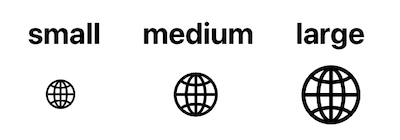
我们可以修改不同的选项,让 SF Symbols 符号显示不同的大小。
2. foregroundStyle
.foregroundStyle(.tint)foregroundStyle 可以控制前景色。
.tint 表示当前环境的强调色(accent color),默认情况下 iOS 为蓝色。
如果我们想要修改前景色为红色:
.foregroundStyle(.red)
Text 视图
Text 是文本视图,用于显示字符串。
Text("Hello, world!")例如,显示我的名字:
Text("FangJunyu")注意:字符串必须使用 “” 双引号包裹。
你可以尝试显示你的名字、电话号码等内容。
padding 边距
在 SwiftUI 中,padding 用于在视图内容与边界之间增加空白区域,它属于“内边距(padding / content inset)”。
HStack {
    ...
}
.padding()
上述代码表示为 HStack 视图添加系统默认边距。
什么是 padding?
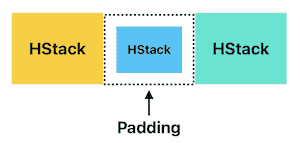
padding 表示”视图内容与其边界之间的留白区域”。
在下图中,蓝色的 HStack 设置 padding 后,蓝色区域会向内收缩,看上去会”变小一圈”。
默认边距
padding() 修饰符默认使用系统推荐的标准间距。
.padding()在不同的平台和上下文中,这个值会有所不同,例如:
- iOS 通常约为 16 pt。
- 在 macOS 或 watchOS 上,系统的标准间距可能会不同,通常会更大或更小,具体取决于各平台的设计规范。
自定义边距
还可以为视图设置单独的边距。
1. 设置单个方向
.padding(.top, 20)
.padding(.leading, 20)
.padding(.trailing, 20)
.padding(.bottom, 20)
方向说明:
- .top:上边距
- .bottom:下边距
- .leading: 前侧边距
- .trailing: 后侧边距
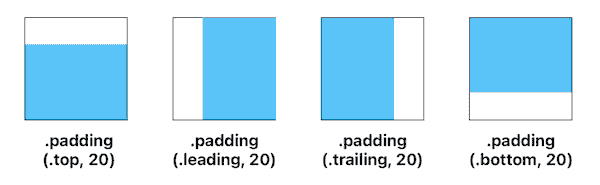
注意:leading 和 trailing 会根据语言方向自动适配。例如在阿拉伯语(RTL)环境中会自动翻转。
2. 设置多个方向
.padding([.top, .leading], 20)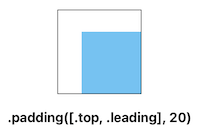
可以通过数组同时指定多个方向。数组的具体用法会在后续教程中详细讲解,这里只需了解这种写法即可。
3. 设置水平方向或垂直方向
.padding(.horizontal, 20)
.padding(.vertical, 20)
等价于:
.padding([.leading, .trailing], 20)
.padding([.top, .bottom], 20)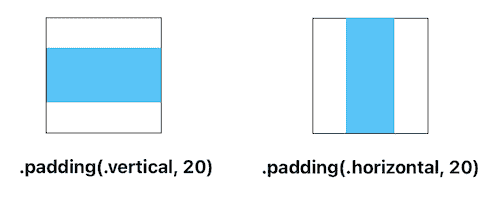
移除边距
如果不想要任何边距,可以使用 .padding(0) 来移除:
.padding(0)或者直接删除 padding 修饰符:
// .padding()6. Preview 预览代码
#Preview {
    ContentView()
}
这段代码表示在 Canvas 中生成 ContentView 视图预览。
注意:#Preview 是 Swift 5.9 / Xcode 15 引入的新语法,在此之前,使用的是 PreviewProvider 结构。
注释掉 Preview 会发生什么?
如果注释掉 Preview:
// #Preview {
//    ContentView()
// }
Canvas 将不再显示可渲染内容。
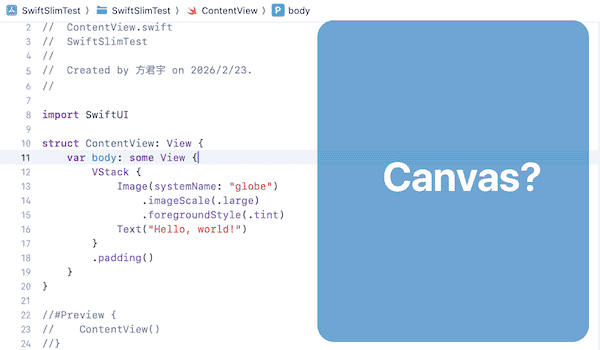
这是 #Preview 控制 Canvas 显示预览视图。
当我们需要在 Xcode 中预览 SwiftUI 视图时,添加 #Preview 预览代码。如果不需要预览视图,可以将 #Preview 预览代码注释或删除掉。
总结
虽然 ContentView.swift 文件代码不多,但实际上涵盖了 SwiftUI 的多个核心概念。对于初学者来讲,这段代码可能显得陌生,但通过拆解代码结构,可以建立起 SwiftUI 的初步认识。
回顾本节课的内容,我们首先学习了注释 //,可以使用注释说明代码逻辑或者临时屏蔽代码。
接着,我们了解到 SwiftUI 文件必须导入 SwiftUI 框架:
import SwiftUI如果不导入框架,编译器将无法识别 View 等类型。
然后,我们认识了 SwiftUI 视图的基本结构:
struct ContentView: View {
    var body: some View {
        ...
    }
}
其中 ContentView 是视图名称。
我们还学习了三种常见布局容器:VStack(垂直排序)、HStack(水平排序) 和 ZStack(叠加排序)。
VStack {
    Image(systemName: "globe")
        .imageScale(.large)
        .foregroundStyle(.tint)
    Text("Hello, world!")
}
.padding()
在这段代码中表示,显示一个垂直排序容器,容器内部显示一个图标和一个文本。
Image 可以显示 SF Symbols 图标,通过修饰符控制图标的大小和颜色。
Text 视图可以显示文本内容。
padding 是边距,在视图的周围增加一个透明空间。
最后是 #Preview 预览视图,可以在 Canvas 中显示预览视图。
课后练习
对于初学者来讲,本节课的内容可能比较复杂。我们可以通过进一步的练习,加深本节课学习知识的理解:
- 修改 SF Symbols 图标名称
- 修改图标的前景色为黑色
- 将 VStack 改为 HStack
- 注释 Image 或 Text,观察预览视图变化
彩蛋:代码补全(Code Completion)
在输入代码时,细心的你可能已经注意到,Xcode 会自动显示可用选项列表。
例如,当我们修改 imageScale 修饰符时:
.imageScale(.)Xcode 就会显示可用的选项:
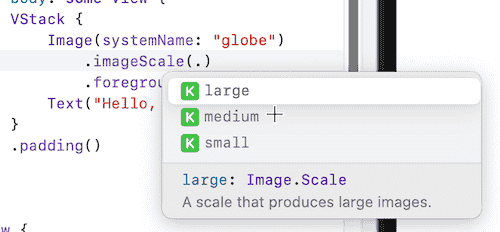
这属于代码补全机制(Code Completion),它是基于类型推断和枚举成员提示,可以提高输入效率并减少错误。
在后续课程中,我们会正式介绍枚举(enum),现在仅作一个简单的了解。