

什么是 Xcode
Xcode 是 Apple 官方提供的集成开发环境(IDE, Integrated Development Environment),用于开发 iOS、macOS、watchOS、tvOS 等 Apple 平台应用。

在整个教学过程中,我们都将使用 Xcode 编写代码、运行程序。
本节课,我们将学习如何下载 Xcode,创建第一个 iOS 应用,以及初步认识 Xcode 界面结构。
下载 Xcode
Xcode 目前有两种安装方式:
1、通过 Mac App Store 下载
2、通过 Apple Developer 官方网站下载
两种方式都可以下载 Xcode。区别在于 Apple Developer 官方网站除了正式版,还可以下载 Beta 版或历史版本。
如果只是学习开发,建议使用正式版。Beta 版本主要用于测试新功能,可能存在不稳定情况。
创建第一个项目
打开 Xcode 后,会看到启动界面。
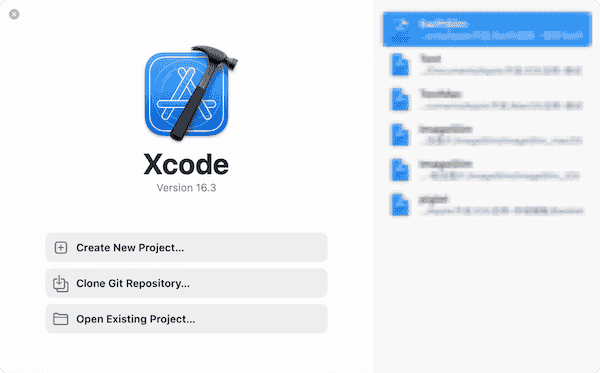
左侧包含三个常用选项:
- Create New Project —— 创建新项目
- Clone Git Repository —— 克隆 Git 仓库
- Open Existing Project —— 打开已有项目
右侧显示最近打开的 Xcode 项目。
我们选择 “Create New Project” 选项。
选择项目模板
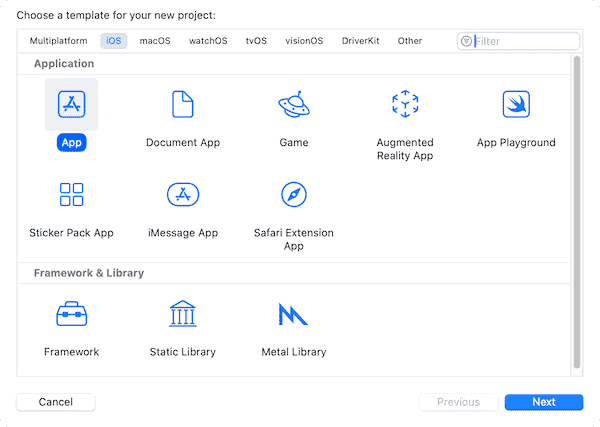
进入项目模板选择界面,这里显示多个平台(iOS、macOS等)以及不同类型的项目模板。
常见模板说明:
- App —— 最基础的应用类型(推荐)
- Document App —— 基于文档模式的应用
- Game —— 用于游戏开发
- Framework —— 可复用模块
在入门阶段,我们只选择 “iOS” – “App” 模板,因为这是界面应用类型。
点击 “Next”。
填写项目信息
进入项目信息填写界面,我们需要根据字段类型进行填写。
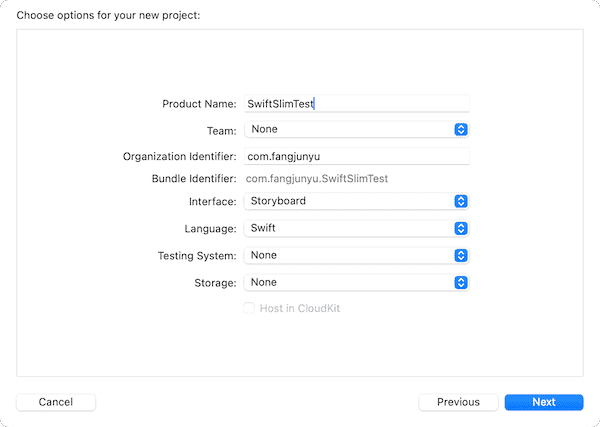
各字段的含义:
- Product Name —— 项目名称,例如:SwiftSlimTest
- Team —— 开发者团队,如果没有付费 Apple Developer 账号,可以不选
- Organization Identifier —— 组织标识符,通常采用反向域名格式,例如:
- com.yourname
- com.yourcompany
- 如果没有域名,可以使用自己的英文名作为标识
- Bundle Identifier —— 应用的唯一标识符,它会根据 Organization Identifier 和 Product Name 自动生成
- Interface —— 界面技术,选择 SwiftUI
- Language —— 开发语言,选择 Swift
- Testing System —— 默认会创建测试目标(Unit Tests),初学阶段忽略
- Storage —— 本地数据持久化框架,可自动集成 SwiftData 或 Core Data,初学阶段忽略
填写完成后,点击 “Next”。
保存项目
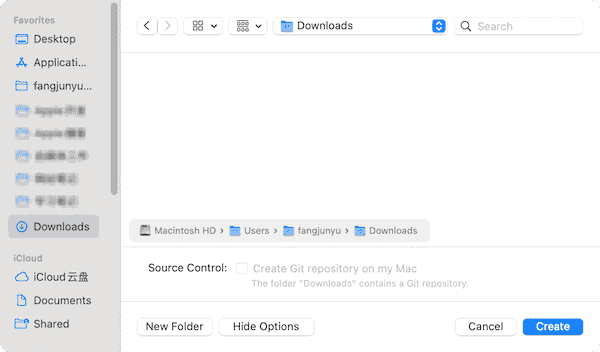
选择一个合适的文件夹保存。
点击 “Create” 按钮,Xcode 会自动生成项目结构。
Xcode 项目结构
保存 Xcode 项目后,在 Finder 中可以看到生成的项目文件夹。
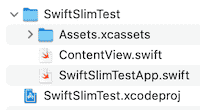
- Assets.xcassets —— 用于存放图片、App 图标等资源的文件夹
- ContentView.swift —— 默认生成的 SwiftUI 视图文件,我们后续将在这里编写界面代码。
- SwiftSlimTestApp.swift —— 应用入口文件(App Entry Point),负责启动应用,我们暂时不需要了解它。
- SwiftSlimTest.xcodeproj —— Xcode 项目文件,双击该文件即可打开项目。
认识 Xcode 界面
双击 .xcodeproj 文件打开项目,在左侧 Navigator 区域选择 ContentView.swift 文件。
Xcode 界面主要由五个区域组成:
- Navigator —— 导航区域,用于查看文件结构、搜索
- Editor —— 编辑区域,用于编写 Swift 或 SwiftUI 代码
- Canvas —— 画布区域,用于 SwiftUI 预览
- Inspector —— 属性检查区域,用于查看和修改文件的属性
- Debug Area —— 调试区域,查看日志输出
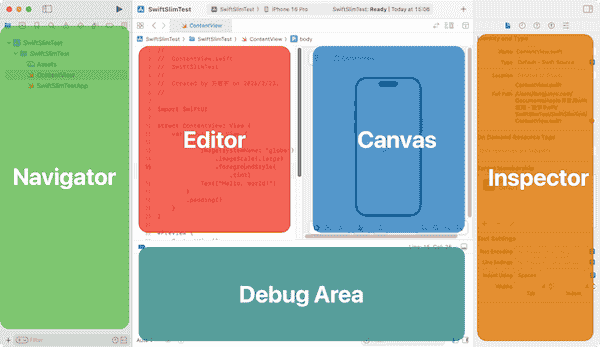
注意:Canvas 主要用于 SwiftUI 视图预览,从 Xcode 官方架构来讲,它是 Editor 的辅助预览面板(Preview Pane)。只有在打开 SwiftUI 视图文件时,才可以启用 Canvas,其他类型文件不会显示预览功能。
在后面的课程中,我们主要在 Editor 区域编写 Swift 和 SwiftUI 代码。
第一次打开 Xcode 项目时,Inspector 和 Debug Area 默认可能是隐藏状态,可以点击右上角和右下角按钮显示。
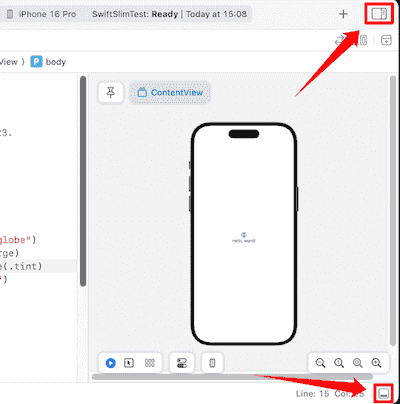
提示:Inspector 区域主要用于查看和修改文件属性。在实际开发中,通常会隐藏该区域,以获得更大的编辑空间。
总结
本节课,我们学习了如何下载 Xcode,创建第一个 Xcode 项目,以及基本的 Xcode 界面布局。
下面是自由活动时间:
- 你可以尝试在 Navigator 区域创建、删除文件。
- 查看 Editor 区域的代码,观察代码结构。
- 查看 Canvas 区域的按钮,尝试放大、缩小预览视图。
下一节课,我们将开始写一些简单的代码,并帮助我们进一步了解 Xcode。