

Markdown本质是纯文本,推荐使用VS Code显示/预览Markdown。
预览Markdown
1、创建/打开Markdown文件:文件后缀必须是 .md。
2、打开预览,打开方式为:
1)单独预览(快捷键:⌘ ⇧ V)
2)右上角点击“Open Preview to the Side”(快捷键:⌘ K V,先按 ⌘ K,再按V,不是一起按)。
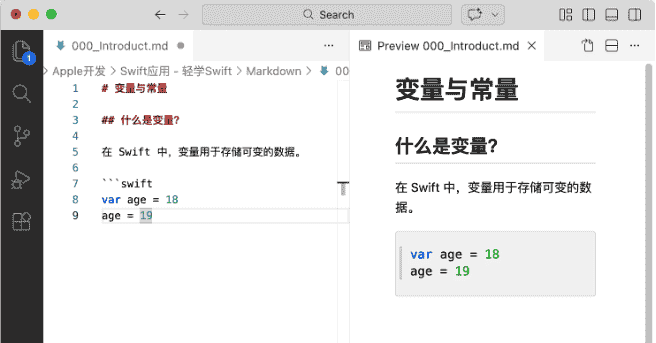
测试Markdown代码:
# 变量与常量

## 什么是变量?

在 Swift 中,变量用于存储可变的数据。

```swift
var age = 18
age = 19
修改 Markdown 内容,右侧自动刷新。
Markdown显示图片
Markdown 显示图片的基本语法是:
推荐目录结构:
Markdown/
├── 000_ Introduction.md
└── Assets/
└── swift.png
在 01_Variables.md 中这样写:
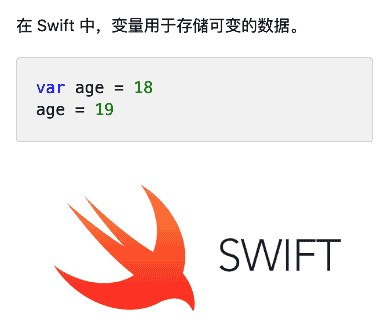
路径相对于当前 Markdown 文件,VS Code正常显示,如果放到项目中(如Xcode Bundle),Markdown也能被正确识别。
总结
使用 VS Code 可以在macOS本地预览文字、代码和图片。不需要花费多余的费用去购买其他的软件。