

如果想要在macOS上将App注册为“文件的可打开应用”,需要Info.plist和一个系统回调方法处理。
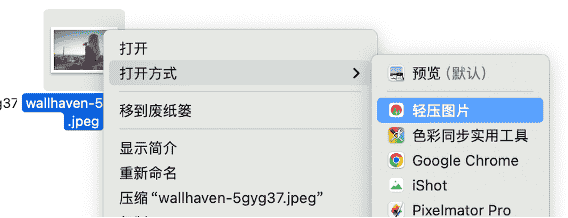
下面以“轻压图片”App为例,右击打开macOS上的图片时,显示“轻压图片”App选项。
配置Info.plist
在项目中,找到Info.plist文件,创建 “Document Types”条目。
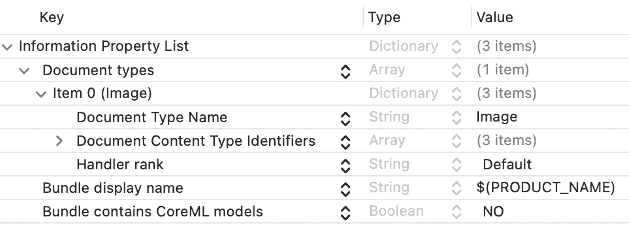
在Xcode 16中默认只显示” Document Type Name”和“Handler rank”。
“Document Type Name”为命名,描述性文本,“Handler rank”默认为Default。
需要手动添加一个“LSItemContentTypes”数组,“LSItemContentTypes”默认会被转义为“Document Content Type Identifiers”。

添加打开文件的格式,例如这里配置常见图片格式的UTI类型:
public.image               (所有图片格式的通用类型)
public.jpeg                (JPEG 图片)
public.png                 (PNG 图片)
public.heic                (HEIC 图片)
com.compuserve.gif         (GIF 图片)
public.tiff                (TIFF 图片)
com.microsoft.bmp          (BMP 图片)
public.webp                (WebP 图片)
配置后,运行应用。
Mac就会自动识别,并在Finder中右击打开图片时,可以选择自己的App(“轻压图片”)。
接收文件代码
在macOS中,需要调用系统回调接收文件的代码。
根据项目类型,主要分为两种:
1、使用AppDelegate接收
func application(_ application: NSApplication, open urls: [URL]) {
    for url in urls {
        print("接收到文件:", url.path)
        handleImageFile(url)
    }
}
处理函数:
func handleImageFile(_ url: URL) {
    // 加入队列
    // 加载图片
    // 执行压缩
}
2、使用 SwiftUI 接收
.onOpenURL { url in
    print("接收到文件:", url)
}
例如:
@main
struct ImageSlimApp: App {

    var body: some Scene {
        WindowGroup {
            ContentView()
                .onOpenURL { url in
                    handleImageFile(url)
                }
        }
    }
}
总结
从Finder中右键可以选择多个文件,通过AppDelegate 方式可以一次传入 [URL] 参数,SwiftUI 方法会多次调用 onOpenURL 方法。
如果编译并运行App后,仍然无法通过右键选择图片。可以执行一次系统注册刷新:
/System/Library/Frameworks/CoreServices.framework/Frameworks/LaunchServices.framework/Support/lsregister -kill -r -domain local -domain system -domain user
killall Finder
然后重新打开Finder。